
Hulpcentrum
Antwoorden op de meest gestelde vragen over MeeTiPi, per onderwerp. Klik op een vraag om het antwoord te zien.
Algemene vragen
Wat is MeeTiPi?
MeeTiPi organiseert het gedeelde leven van een groep naasten — huisgenoten, familie, koppel, vrienden, een reis of een vereniging — samen in een gemeenschappelijke ruimte, de "Tipi". Gedeelde uitgaven, taken en evenementen, gedeelde lijsten, post-its, polls en de groepschat staan op één plek.
Is MeeTiPi gratis?
Ja. MeeTiPi is gratis op iPhone, Android en in de browser. De dienst wordt gefinancierd met advertenties: een discrete banner verschijnt op sommige overzichtsschermen (startscherm, Tipi-fiche, lijsten van de modules) — nooit advertenties op volledig scherm of video's.
Op welke apparaten kan ik MeeTiPi gebruiken?
Op iPhone en iPad (App Store), op Android (Google Play) en in elke webbrowser, op app.meetipi.com. Eén account werkt overal: je Tipi's en al hun gegevens gaan mee van het ene apparaat naar het andere. Alle links staan op de pagina Downloaden.
Naar de pagina Downloaden →Kan ik MeeTiPi zonder internetverbinding gebruiken?
In de mobiele app gedeeltelijk: een banner meldt dat de verbinding weg is, de schermen tonen de laatst geladen gegevens en je kunt nog steeds een uitgave toevoegen of wijzigen, items van een lijst beheren of een taak afvinken. Deze acties worden automatisch verstuurd zodra het netwerk terug is. Andere acties (een kas of poll aanmaken, leden beheren…) blijven offline uitgeschakeld. De webversie heeft een verbinding nodig.
Hoe beheer ik mijn advertentiekeuzes?
Bij de eerste start vraagt Google om je toestemming; je kunt weigeren, dan blijven de advertenties niet-gepersonaliseerd. Om op elk moment van gedachten te veranderen, open je je Profiel, sectie "Extra", en dan "Mijn advertentiekeuzes beheren". Accounts jonger dan 15 jaar, of zonder geboortedatum, krijgen alleen niet-gepersonaliseerde advertenties.
Het privacybeleid lezen →Wat gebeurt er met mijn persoonsgegevens?
Je gegevens dienen alleen voor de werking van MeeTiPi en worden in Frankrijk gehost, bij OVH. Ze worden nooit verkocht. Wat er verzameld wordt, waarom, met wie het gedeeld wordt (bijvoorbeeld om een foto in een avatar om te zetten) en hoe je je rechten uitoefent, staat in het privacybeleid.
Het privacybeleid lezen →Hoe verwijder ik mijn account?
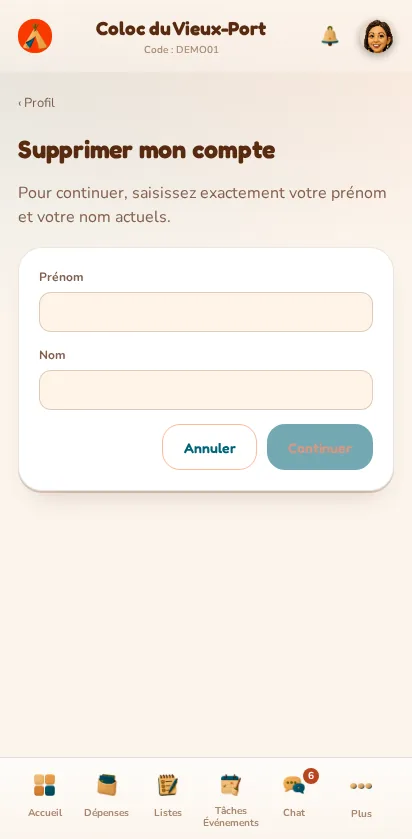
Tik onderaan je Profielpagina op "Mijn account verwijderen". Vul ter bevestiging je voor- en achternaam in en bevestig op het volgende scherm, dat samenvat wat er gewist wordt. Het verwijderen is definitief: je identiteit wordt geanonimiseerd, maar wat je in je Tipi's hebt gedeeld (uitgaven, taken, berichten…) blijft zichtbaar voor de andere leden onder een anonieme naam. Je ontvangt een bevestigingsmail.
Hoe neem ik contact op met de ondersteuning?
Schrijf naar support@meetipi.com met je vraag of het probleem, indien mogelijk met het e-mailadres van je account. De pagina Ondersteuning bevat ook antwoorden op de meest voorkomende problemen.
Naar de pagina Ondersteuning →Account en profiel
Hoe log ik in?
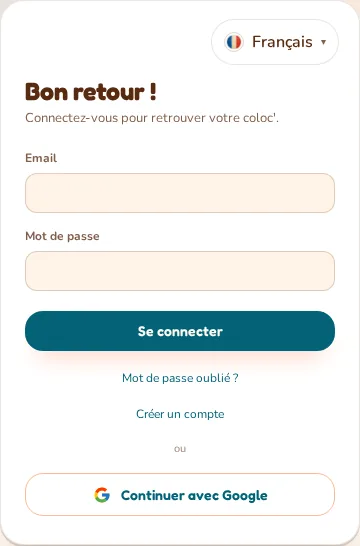
Vul je e-mailadres en wachtwoord in op het startscherm, of log rechtstreeks in met je Google-account als je er een gekoppeld hebt aan MeeTiPi.
Hoe maak ik een account aan?
Als registratie open staat, klik dan op 'Account aanmaken' vanaf het inlogscherm van de mobiele app (Android of iOS), vul je gegevens in en bevestig vervolgens de link die je per e-mail ontvangt. Je account moet daarna nog worden goedgekeurd voordat je toegang krijgt tot de applicatie.
Ik ben mijn wachtwoord vergeten, wat nu?
Klik vanaf het inlogscherm op 'Wachtwoord vergeten?', vul je e-mailadres in en volg de ontvangen link (een uur geldig) om een nieuw wachtwoord te kiezen.
Hoe verander ik van taal?
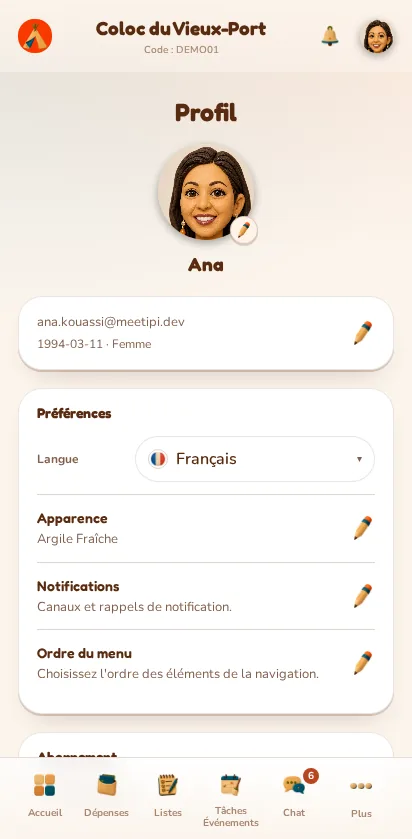
Kies je taal uit de zes aangeboden talen in het blok Voorkeuren van je Profielpagina: de wijziging wordt onmiddellijk toegepast, op al je apparaten.
Hoe verander ik van thema?
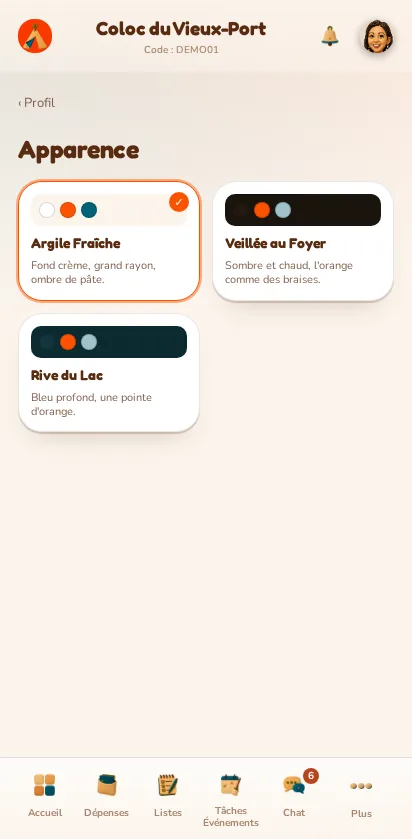
Open de pagina Uiterlijk vanuit je Profiel en kies uit de drie visuele thema's (Frisse Klei, Avond bij de Haard, Meeroever): de vormgeving van de hele applicatie verandert meteen.
Hoe personaliseer ik mijn avatar?
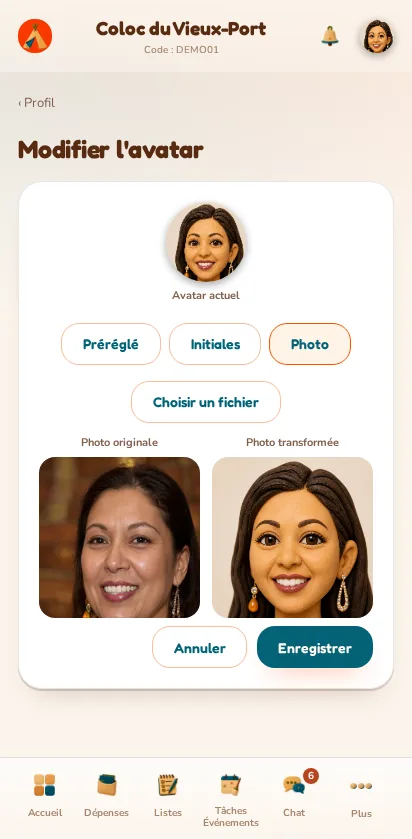
Open vanuit je Profiel het scherm gewijd aan de avatar: kies een afbeelding uit de catalogus, een gekleurde cirkel met je initialen, of upload een foto. Een geüploade foto wordt binnen enkele ogenblikken automatisch omgezet in een 'klei'-figuurtje.
Hoe wijzig ik mijn persoonlijke gegevens?
Werk vanaf de pagina voor profielbewerking je voornaam, achternaam, weergavenaam, geboortedatum en geslacht bij, en sla op.
Hoe wijzig ik mijn wachtwoord?
Vul op de pagina voor profielbewerking je huidige wachtwoord in, gevolgd door het nieuwe (minimaal 8 tekens), in het daarvoor bestemde blok.
Hoe deel ik mijn contactgegevens met mijn Tipi?
Vul je adres en telefoonnummer in bij de optionele profielgegevens en vink het toestemmingsvakje aan om ze zichtbaar te maken voor de leden van je Tipi's — zonder dit vakje blijven ze verborgen, ook al zijn ze ingevuld.
Hoe beheer ik mijn Tipi's en wissel ik van actieve Tipi?
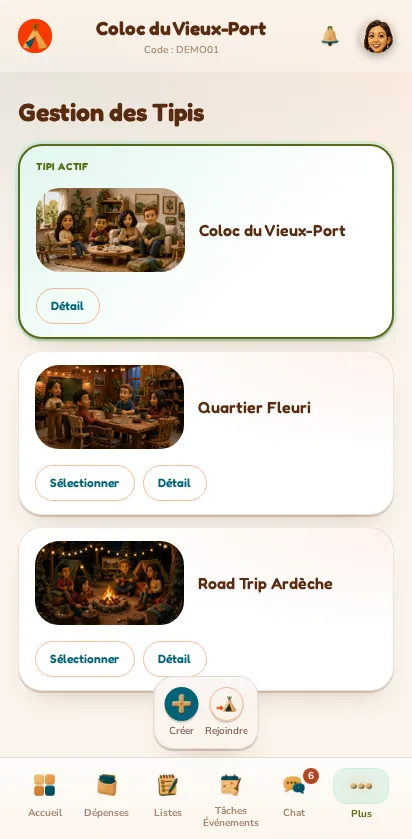
Vind op de pagina 'Mijn Tipi's' al je Tipi's terug, kies welke je actieve Tipi wordt, of maak een nieuwe aan en sluit je bij een andere aan.
Waar keur ik openstaande lidmaatschapsaanvragen goed?
Als je Opperhoofd bent van een Tipi, verzamelt een speciaal blok op de pagina 'Mijn Tipi's' alle te behandelen lidmaatschapsaanvragen: accepteer of weiger elke aanvraag met één klik.
Hoe log ik uit?
Een knop 'Uitloggen' onderaan je Profielpagina beëindigt je sessie en brengt je terug naar het inlogscherm.
De Tipi
Hoe maak ik een Tipi aan?
Geef hem een naam, een optionele beschrijving en kies een geïllustreerde scène uit 26 decors: je wordt automatisch Opperhoofd, en deze Tipi wordt je actieve Tipi.
Hoe word ik lid van een Tipi met een code?
Vraag de uitnodigingscode van 6 tekens aan het Opperhoofd van de Tipi en vul die in vanaf 'Mijn Tipi's': je aanvraag moet daarna nog worden goedgekeurd door een Opperhoofd voordat je toegang krijgt.
Hoe word ik lid van een Tipi via een link of QR-code?
Open de ontvangen aanmeldlink, of scan de QR-code die op de Tipi-fiche wordt weergegeven: de pagina die opent laat je toe om met één klik lidmaatschap aan te vragen.

Hoe nodig ik iemand uit per e-mail?
Open als Opperhoofd het blok 'Aanmelding' van de Tipi-fiche en vul het e-mailadres in van iemand die al op MeeTiPi is ingeschreven, om die persoon een directe uitnodiging te sturen.
Hoe keur ik een lidmaatschapsaanvraag goed of af?
Een Opperhoofd kan elke aanvraag accepteren of weigeren vanaf de Tipi-fiche of vanaf de pagina 'Mijn Tipi's', zonder extra bevestiging.
Hoe benoem ik een ander lid tot Opperhoofd?
Vanaf de Tipi-fiche kan een Opperhoofd elk geaccepteerd lid promoveren; deze promotie is definitief, er bestaat geen omgekeerde actie.
Hoe verwijder ik een lid uit de Tipi?
Een Opperhoofd kan de toegang van een lid herroepen vanaf de Tipi-fiche, door de exacte naam ter bevestiging in te vullen. Dit verwijdert het lid automatisch uit zijn open polls, zijn toegewezen taken en de lijsten waar hij enkel lid van was — maar niet uit de kassen, die apart moeten worden aangepast.
Ik ben uit een Tipi verwijderd, kan ik opnieuw lid worden?
Een herroepen lid kan opnieuw lidmaatschap aanvragen bij dezelfde Tipi (via code, link of QR-code): zijn aanvraag komt terug in afwachting van goedkeuring, en hij krijgt zijn oorspronkelijke rol terug zodra hij is geaccepteerd.
Hoe wijzig ik de naam of beschrijving van de Tipi?
Een Opperhoofd kan de Tipi hernoemen en de beschrijving ervan wijzigen via een potloodknop op de fiche.
Hoe verander ik de afbeelding (de scène) van de Tipi?
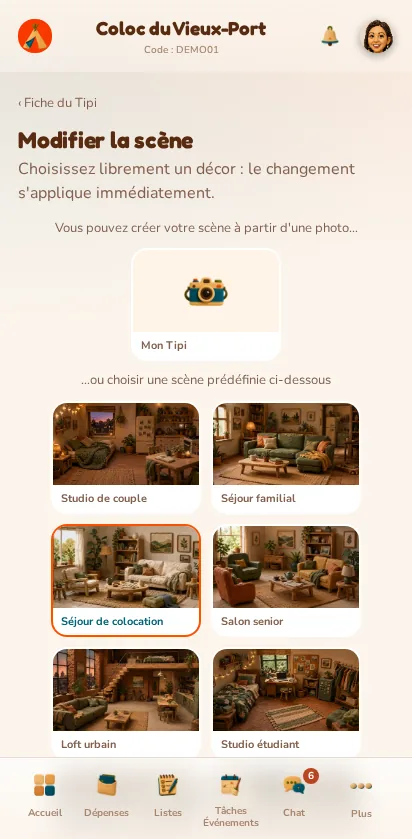
Een Opperhoofd kan een nieuwe scène kiezen uit de 26 decors van de catalogus; de afbeelding van de Tipi, bevolkt met de figuurtjes van de leden, wordt na deze wijziging automatisch opnieuw samengesteld.
Wat staat er op de Tipi-fiche?
Ze bundelt de ledenlijst, de samengestelde afbeelding van de Tipi, evenals de uitnodigingscode, de link en de QR-code voor aanmelding, zichtbaar voor elk geaccepteerd lid.
Hoe verwijder ik een Tipi?
Alleen een Opperhoofd kan een Tipi verwijderen, vanaf de fiche. Vul ter bevestiging de exacte naam van de Tipi in en bevestig op het volgende scherm. Het verwijderen is definitief en wist alle inhoud van de Tipi (uitgaven, taken, lijsten, post-its, polls, berichten) voor alle leden.
Kassen
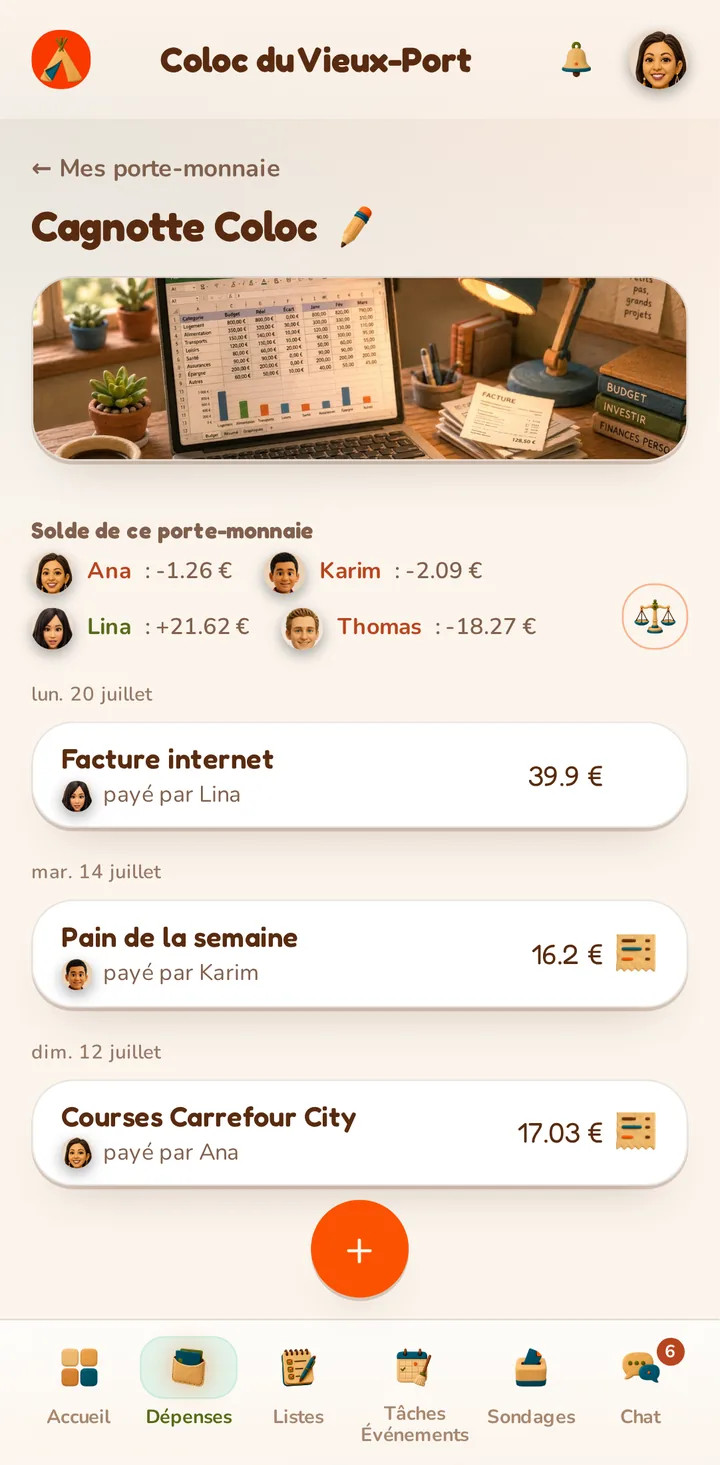
Hoe maak ik een kas aan?
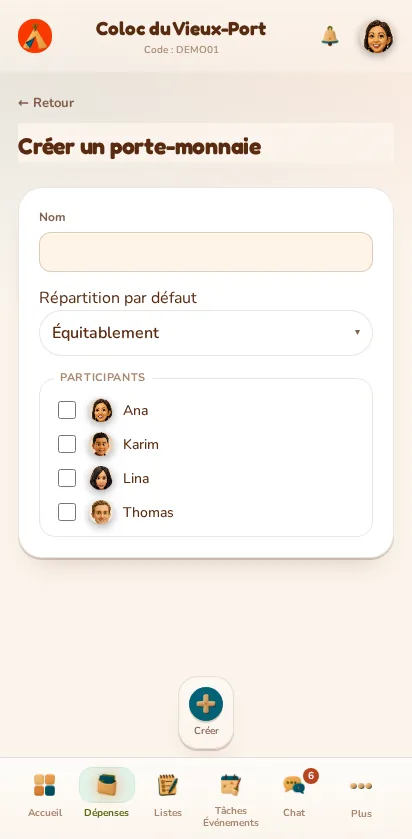
Geef ze een naam, kies de standaard verdeelmethode en selecteer de leden van de Tipi die eraan deelnemen.
Hoe voeg ik een uitgave toe?
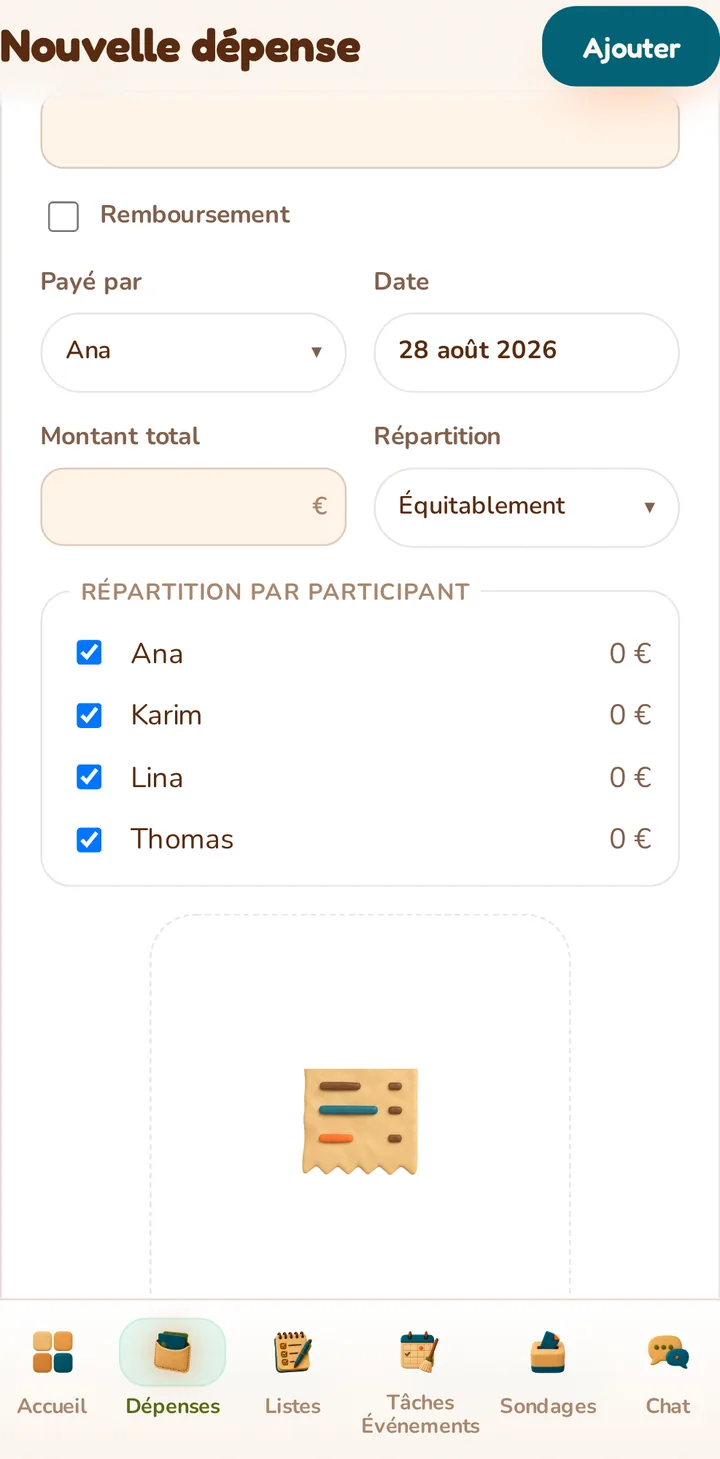
Geef de omschrijving op, wie er betaald heeft, de datum en het bedrag, en kies vervolgens hoe de uitgave wordt verdeeld onder de deelnemers.
Hoe verdeel ik een uitgave over de leden?
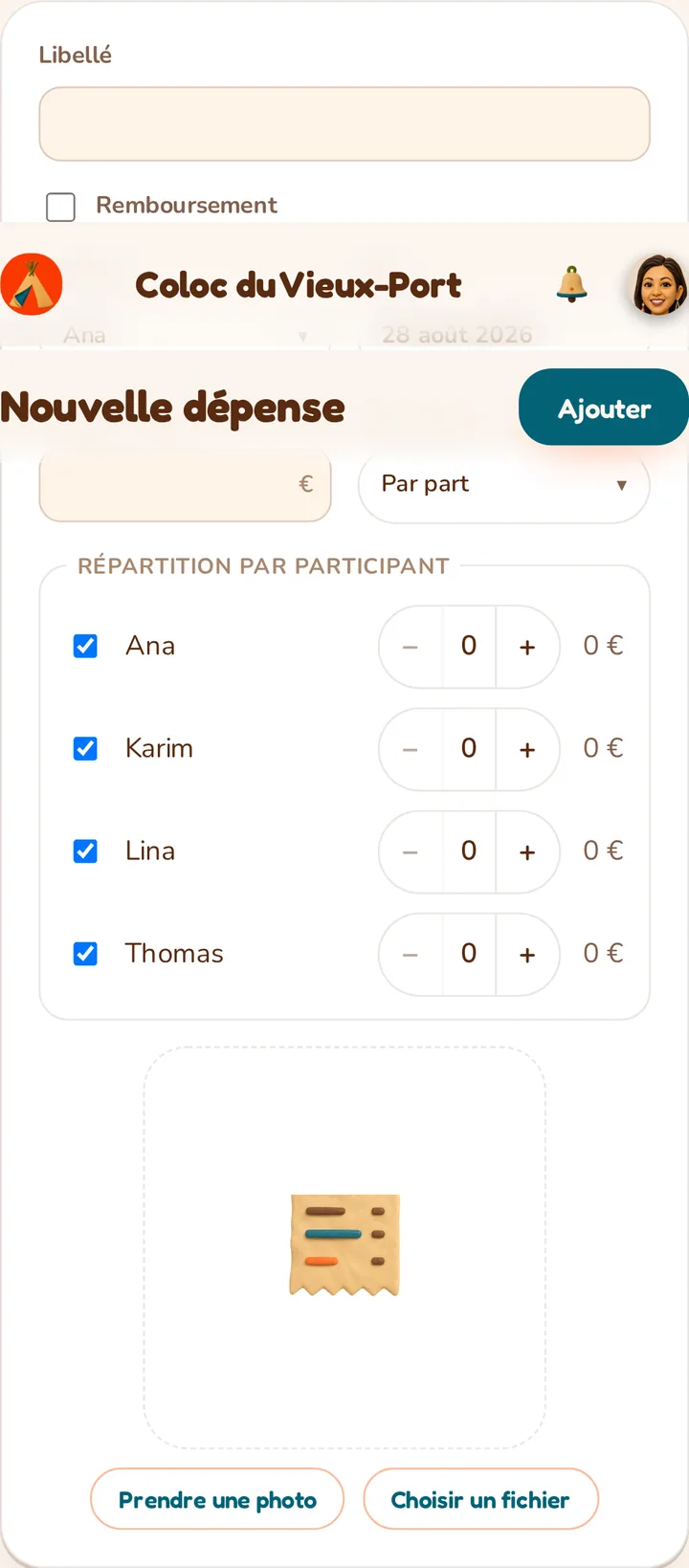
Kies voor een gelijke verdeling (gelijke delen), per aandeel (naar verhouding van een aan elke persoon toegekend getal), of per bedrag (je bepaalt vrij het aandeel van elke persoon).
Hoe registreer ik een terugbetaling?
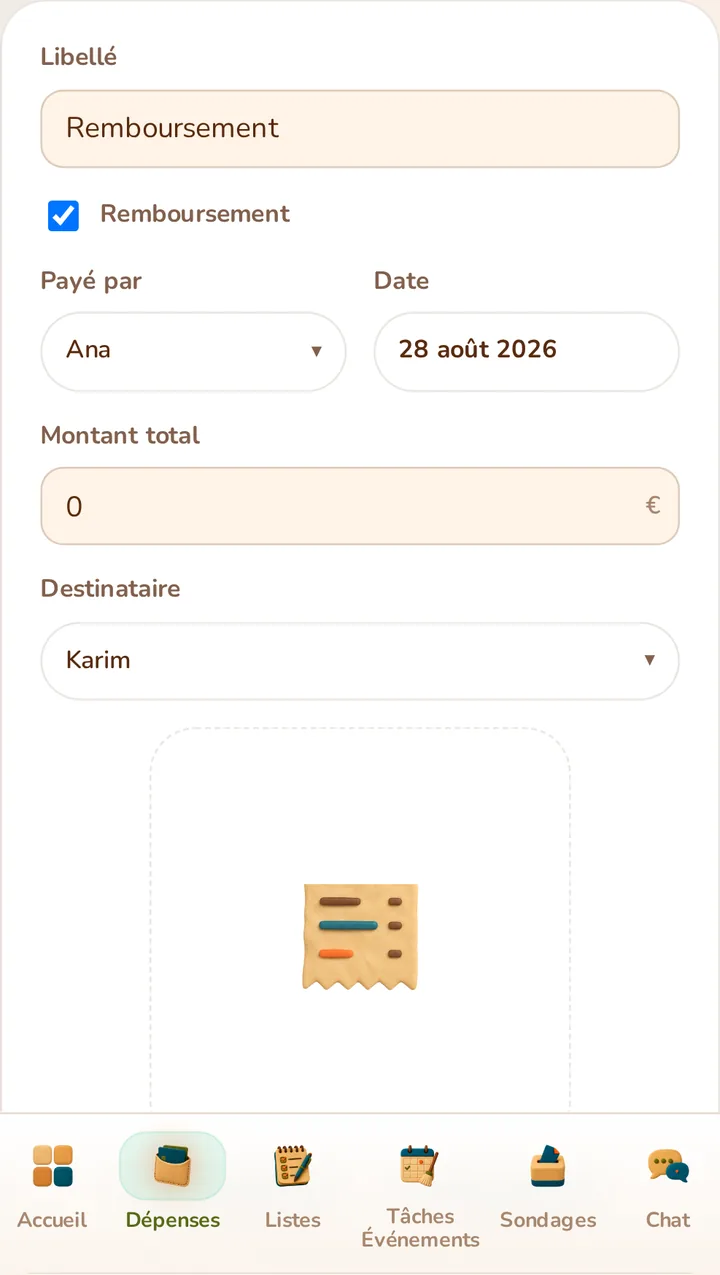
Vink het vakje 'Terugbetaling' aan bij het toevoegen van een uitgave om een eenvoudige overdracht van de ene persoon naar de andere te registreren, zonder dat die als gedeelde uitgave meetelt.
Hoe vereffen ik de rekeningen?
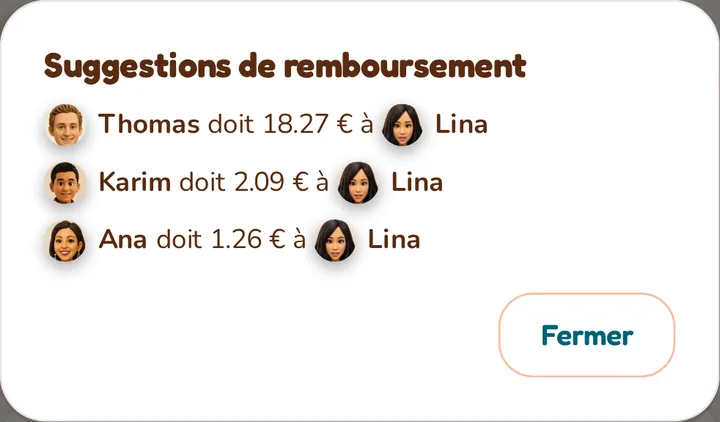
De knop 'Vereffenen' berekent automatisch wie wat aan wie verschuldigd is om alle saldi weer op nul te brengen, met zo weinig mogelijk overdrachten — hij maakt zelf niets aan, jij registreert daarna de bijbehorende terugbetaling.
Hoe voeg ik een kassabon of factuur toe?
Voeg een foto of pdf toe aan een uitgave (maximaal 10 MB): die blijft met één klik raadpleegbaar vanuit de geschiedenis of de fiche van de uitgave.
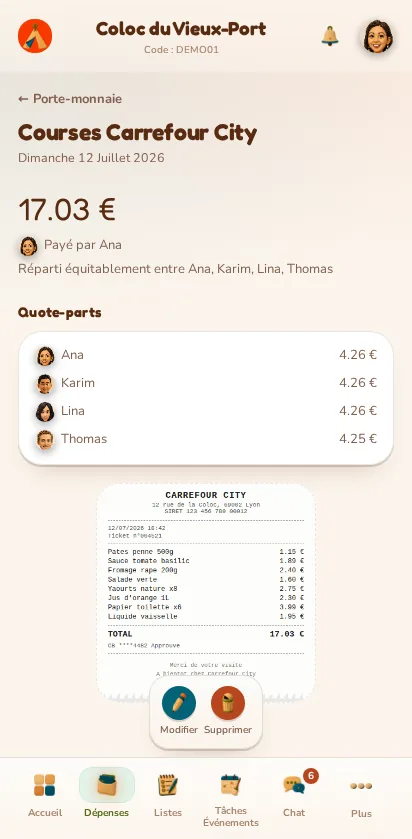
Hoe dupliceer ik een uitgave?
Dupliceer een bestaande uitgave vanuit het menu ervan om te vertrekken van een vooraf ingevuld formulier (bedrag, betaler, verdeling) en tijd te winnen bij een terugkerende uitgave.
Hoe wijzig of verwijder ik een uitgave?
Open de fiche van een uitgave om die te wijzigen of definitief te verwijderen; deze acties staan open voor elke deelnemer van de kas, niet alleen voor de maker ervan.
Hoe archiveer ik een kas?
Archiveer een kas die niet meer wordt gebruikt om die alleen-lezen te maken en uit de standaardlijst te halen, terwijl de geschiedenis raadpleegbaar blijft; je kunt de archivering op elk moment ongedaan maken.
Hoe verwijder ik een kas?
Elke deelnemer kan de kas definitief verwijderen, met al zijn uitgaven, door de exacte naam ter bevestiging in te vullen.
Hoe zie ik wie hoeveel moet?
De fiche van een kas en het startscherm tonen voortdurend wie geld verschuldigd is en wie te veel heeft betaald, automatisch bijgewerkt bij elke uitgave.
Taken & evenementen
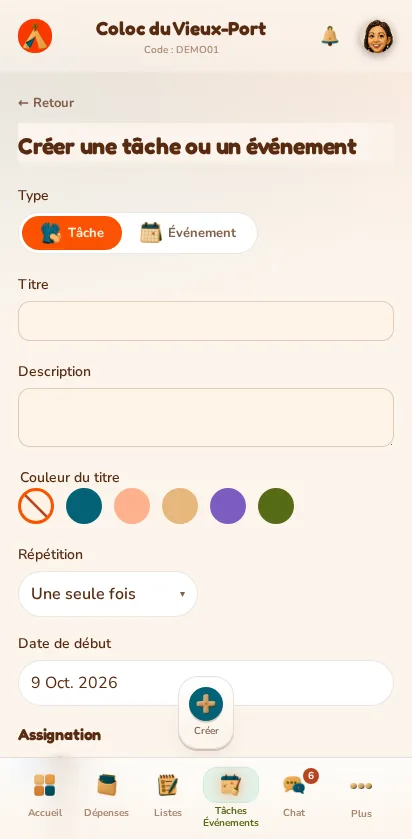
Hoe maak ik een taak of evenement aan?
Kies het type (een toewijsbare taak, of een evenement dat nooit wordt toegewezen), een titel, een optionele beschrijving en, indien nodig, een herhaling.
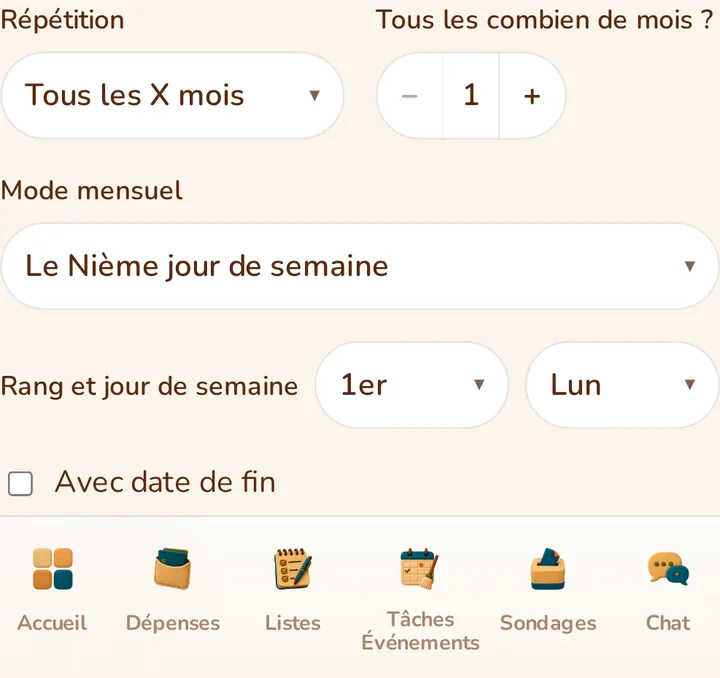
Hoe laat ik een taak terugkeren?
Laat de herhaling terugkomen om de X dagen, weken, maanden of jaren, met of zonder einddatum; kies bij maanden en jaren tussen een vaste datum (de 15de) of een positie (de eerste maandag).
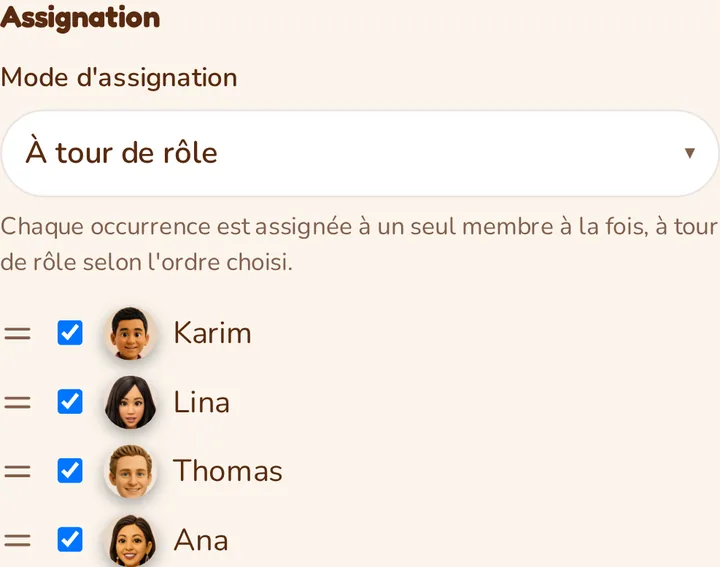
Hoe wijs ik een taak toe, of laat ik ze rouleren tussen de leden?
Selecteer een of meerdere leden. Kies bij meerdere leden de modus: iedereen samen (één handeling volstaat), iedereen individueel (elk lid bevestigt zijn eigen deel), om beurten, of willekeurig geloot.
Hoe markeer ik een taak als gedaan?
Vink het ronde vakje naast een aan jou toegewezen taak aan, vanuit de lijst, het startscherm of de fiche ervan: afhankelijk van de toewijzingsmodus kan dit volstaan om ze voor iedereen af te sluiten, of enkel voor jouw eigen deel.
Hoe zie ik de week in één oogopslag?
Schakel tussen een chronologische lijst van de volgende voorvallen en een weekrooster met tijdvakken van twee uur, naargelang wat je het beste uitkomt.
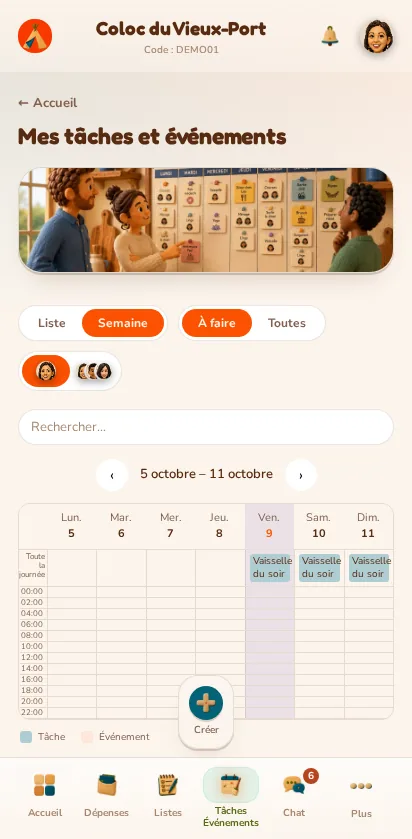
Hoe filter ik taken en evenementen?
Toon enkel je eigen taken of alle taken van de Tipi, en enkel wat nog moet gebeuren of de volledige geschiedenis, dankzij de filters boven de lijst.
Hoe wijzig of annuleer ik één datum van een terugkerende taak?
Kies om enkel dit voorval te wijzigen of te verwijderen, of dit voorval en alle volgende — de rest van de reeks wordt nooit aangeraakt.
Kan ik een evenement alleen zichtbaar maken voor sommige leden?
Vink bij het aanmaken of vanaf de fiche de leden uit die een evenement niet mogen zien: enkel de leden die aangevinkt blijven hebben er toegang toe, overal in de applicatie.
Waar vind ik mijn taken van de week?
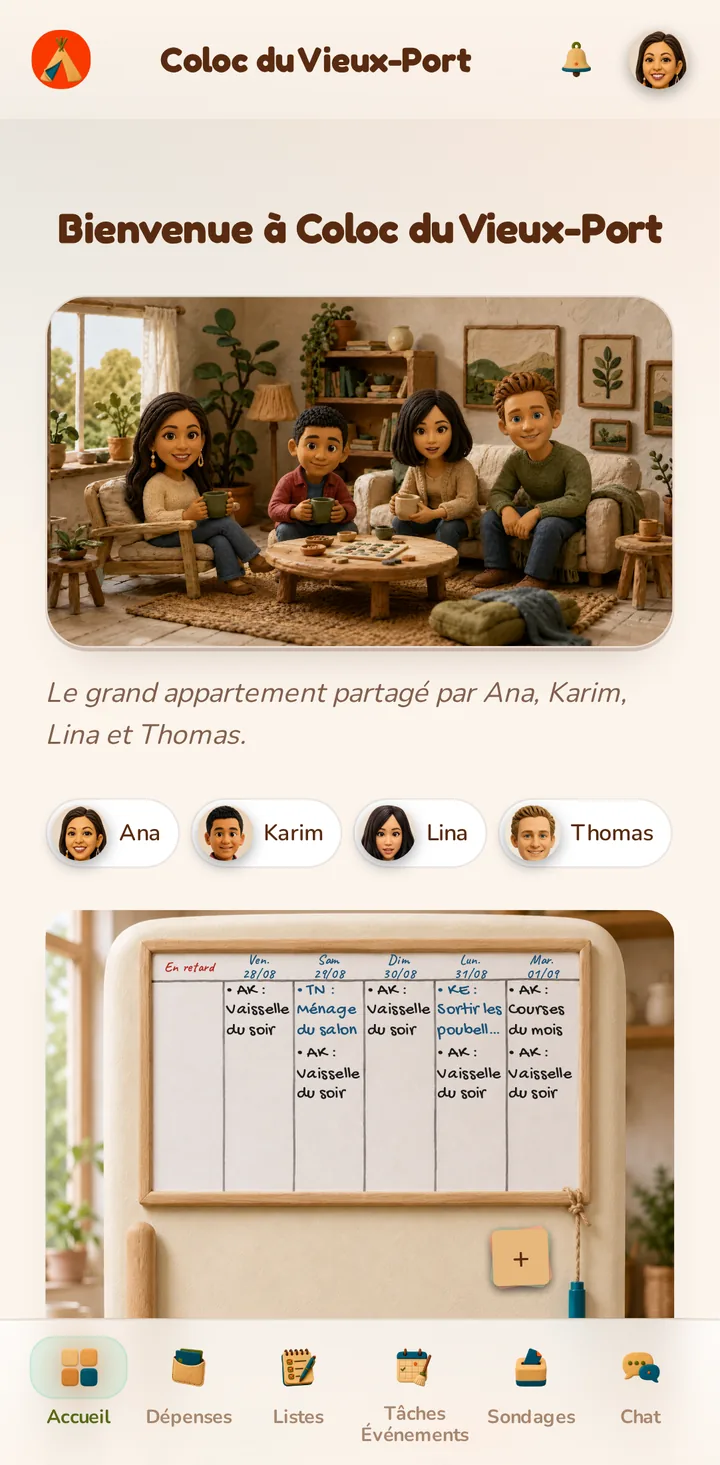
Het startscherm en het whiteboard van het koelkastblok geven een overzicht van je toegewezen taken en de komende evenementen voor de volgende dagen, zonder het volledige scherm te moeten openen.
Gedeelde lijsten
Hoe maak ik een gedeelde lijst aan?
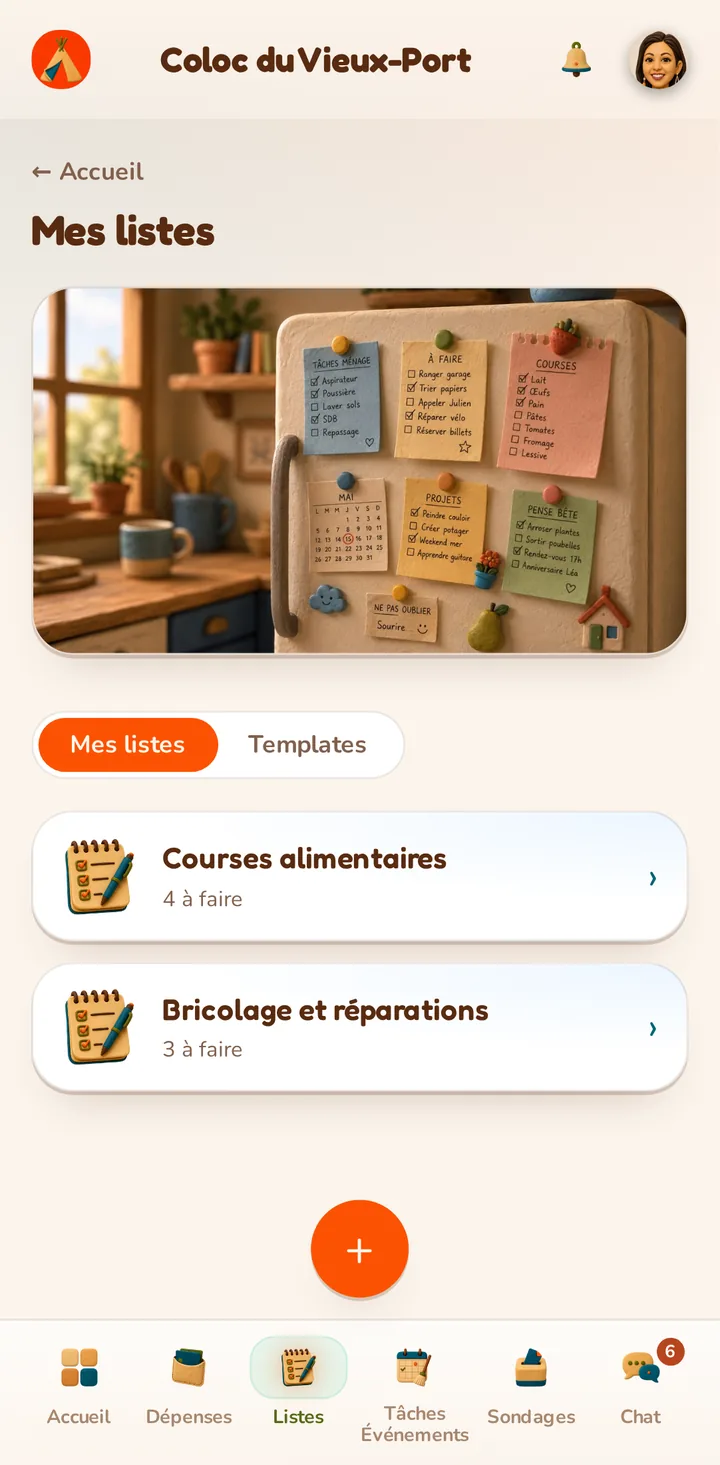
Geef haar een naam en selecteer de leden van de Tipi om ze mee te delen: je wordt de eigenaar, beschermd tegen elke onbedoelde verwijdering.
Hoe voeg ik items toe en vink ik ze af?
Voeg een item toe door de naam ervan te typen en te bevestigen met Enter; vink het aan om het als gedaan te markeren, rechtstreeks vanaf de fiche van de lijst.
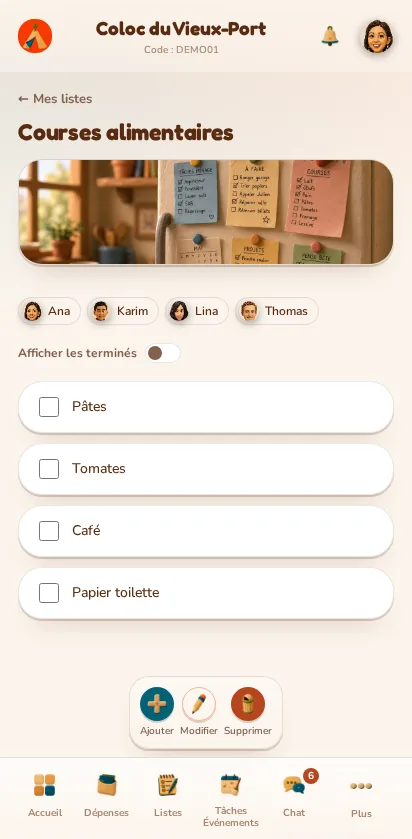
Hoe bewerk of verwijder ik een item?
Klik in bewerkingsmodus op een item om de naam ervan rechtstreeks te wijzigen, of verwijder het met één klik op de vuilbak.
Hoe verander ik de volgorde van de items?
Versleep in bewerkingsmodus een item via het daarvoor bestemde handvat om de volgorde ervan in de lijst te wijzigen.
Hoe maak ik een herbruikbare sjabloonlijst aan?
Vink 'Een vooraf ingevulde lijst aanmaken' aan bij het aanmaken: dit type lijst wordt zelf niet afgevinkt, het dient als een onbeperkt herbruikbaar sjabloon.

Hoe maak ik een lijst aan op basis van een sjabloon?
De knop 'Gebruiken' op de fiche van een sjabloon maakt met één klik een nieuwe, normale lijst aan met dezelfde items en dezelfde gedeelde personen, zonder ooit het oorspronkelijke sjabloon te wijzigen.
Hoe kies ik met wie een lijst gedeeld wordt?
Elk lid met wie de lijst gedeeld is, kan vanuit bewerkingsmodus andere leden toevoegen of verwijderen; enkel de eigenaar kan nooit worden verwijderd.
Hoe verwijder ik een lijst?
Elk lid met wie de lijst gedeeld is, kan haar definitief verwijderen, met alle items, na een eenvoudige bevestiging.
Post-its
Hoe laat ik een post-it achter?
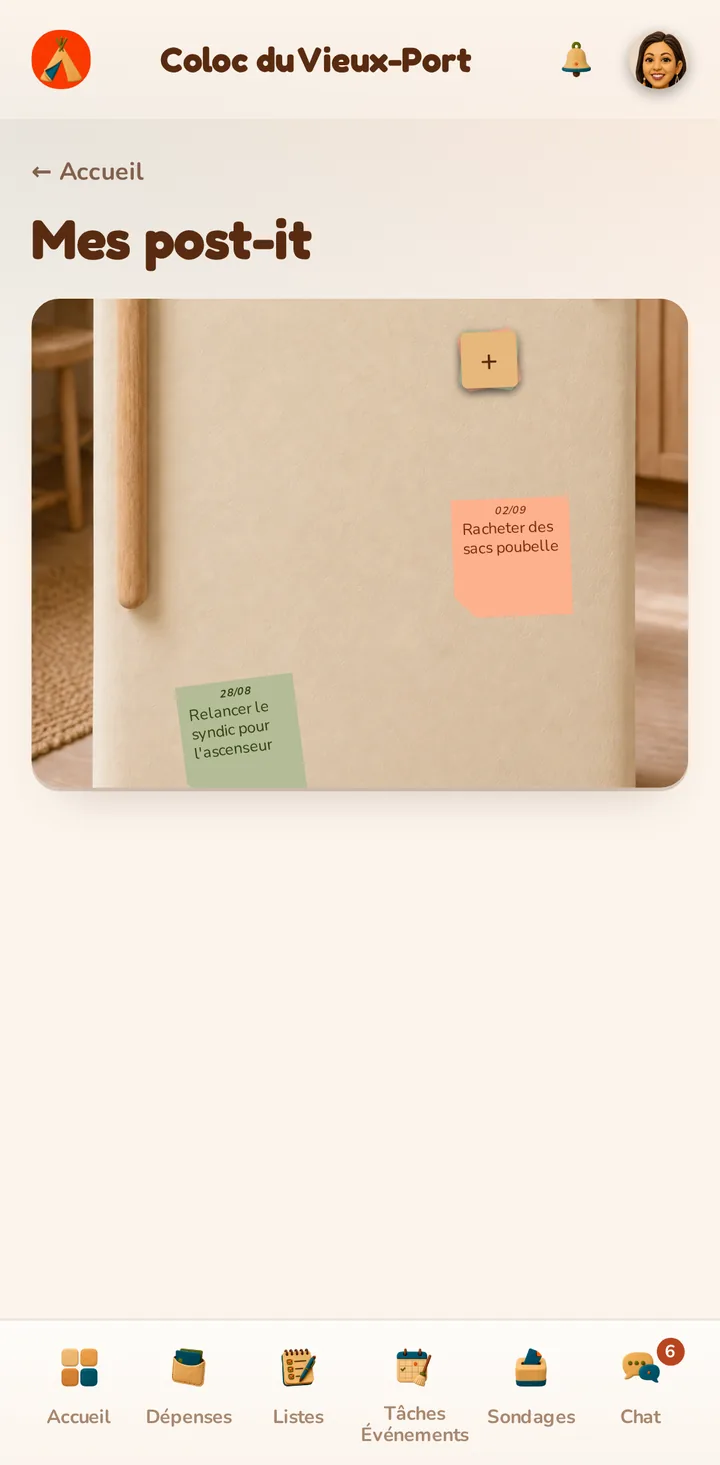
Vul vanaf de stapel '+' van het koelkastblok op het startscherm een tekst in (maximaal 100 tekens) en een verplichte vervaldatum.
Hoe kies ik de kleur van een post-it?
Kies een van de vier beschikbare kleuren (crème, blauw, groen, oranje) om je post-its in één oogopslag te herkennen.

Hoe wijzig ik een post-it?
Klik rechtstreeks op een post-it op de koelkast om de tekst, de kleur of de vervaldatum ervan te wijzigen.
Hoe verwijder ik een post-it?
Open de te verwijderen post-it en klik op 'Verwijderen': de verwijdering is definitief.
Waar zie ik alle post-its van de Tipi?
Het koelkastblok op het startscherm toont er slechts zes; open het scherm 'Mijn post-its' om alle post-its terug te vinden die nog niet vervallen zijn.
Polls
Hoe maak ik een poll aan?
Geef haar een titel, minstens twee keuzes, een stemtype, en selecteer de betrokken leden (standaard iedereen); je wordt automatisch beheerder.
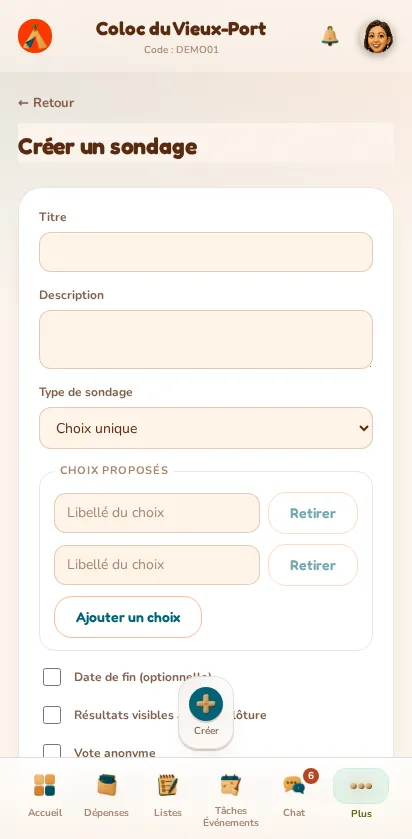
Welke stemtypes zijn er?
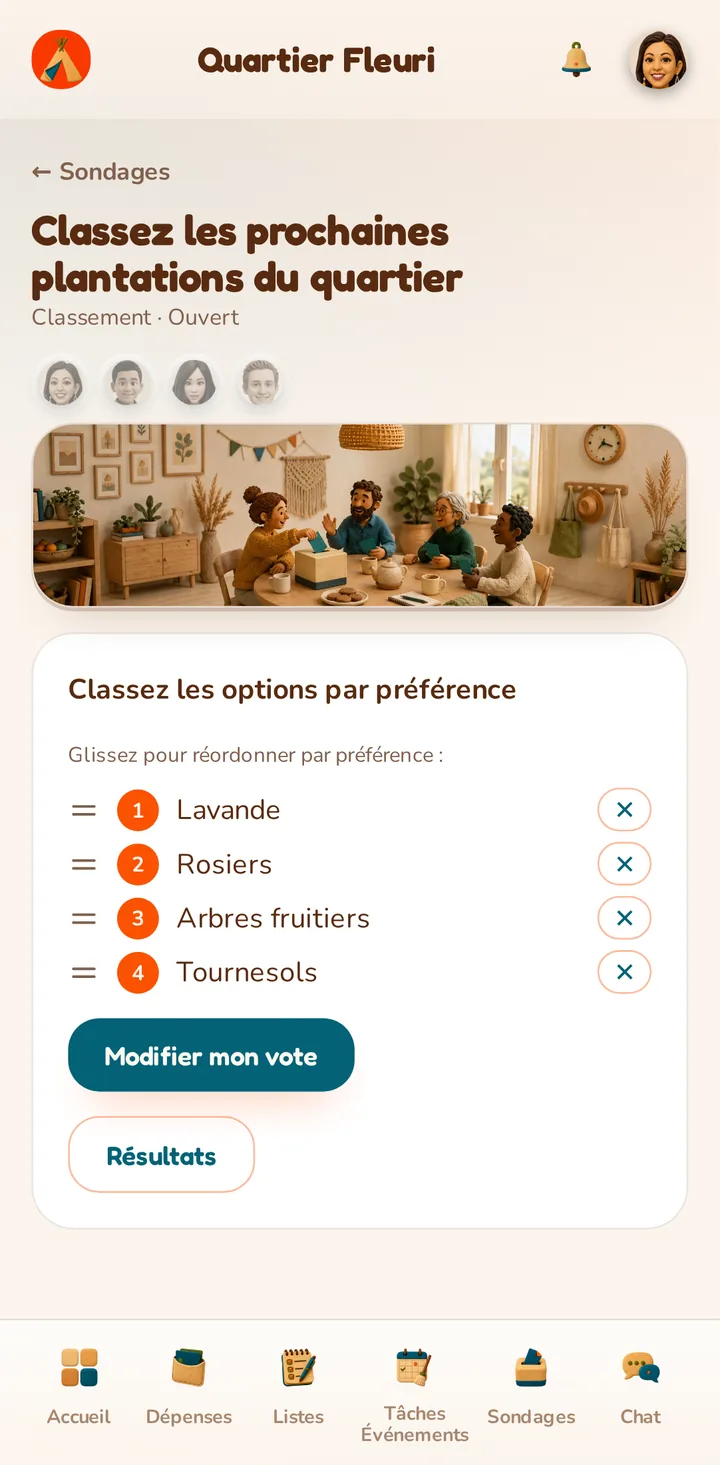
Kies voor een enkele keuze (één weerhouden optie), een meervoudige keuze (Ja/Nee/Misschien voor elke optie), of een rangschikking (de opties geordend naar voorkeur).
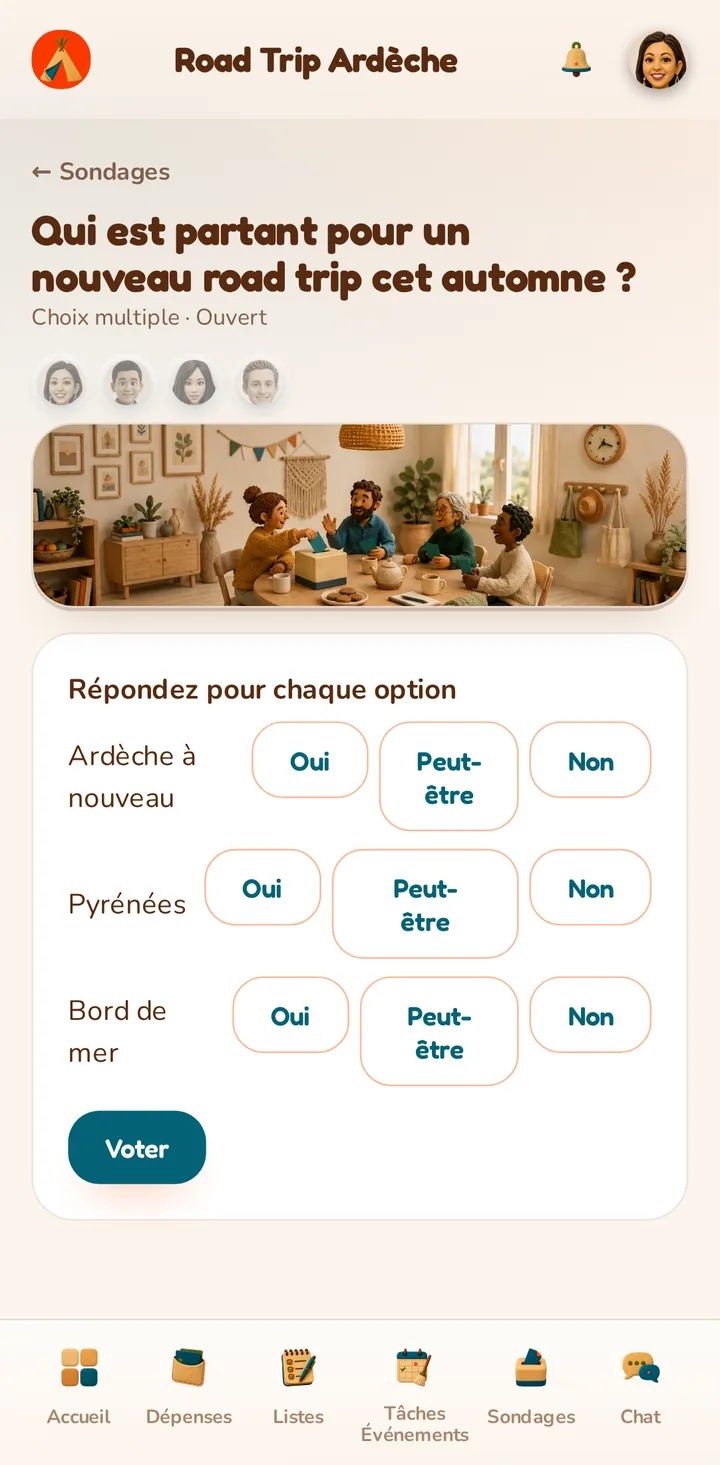
Hoe stem ik?
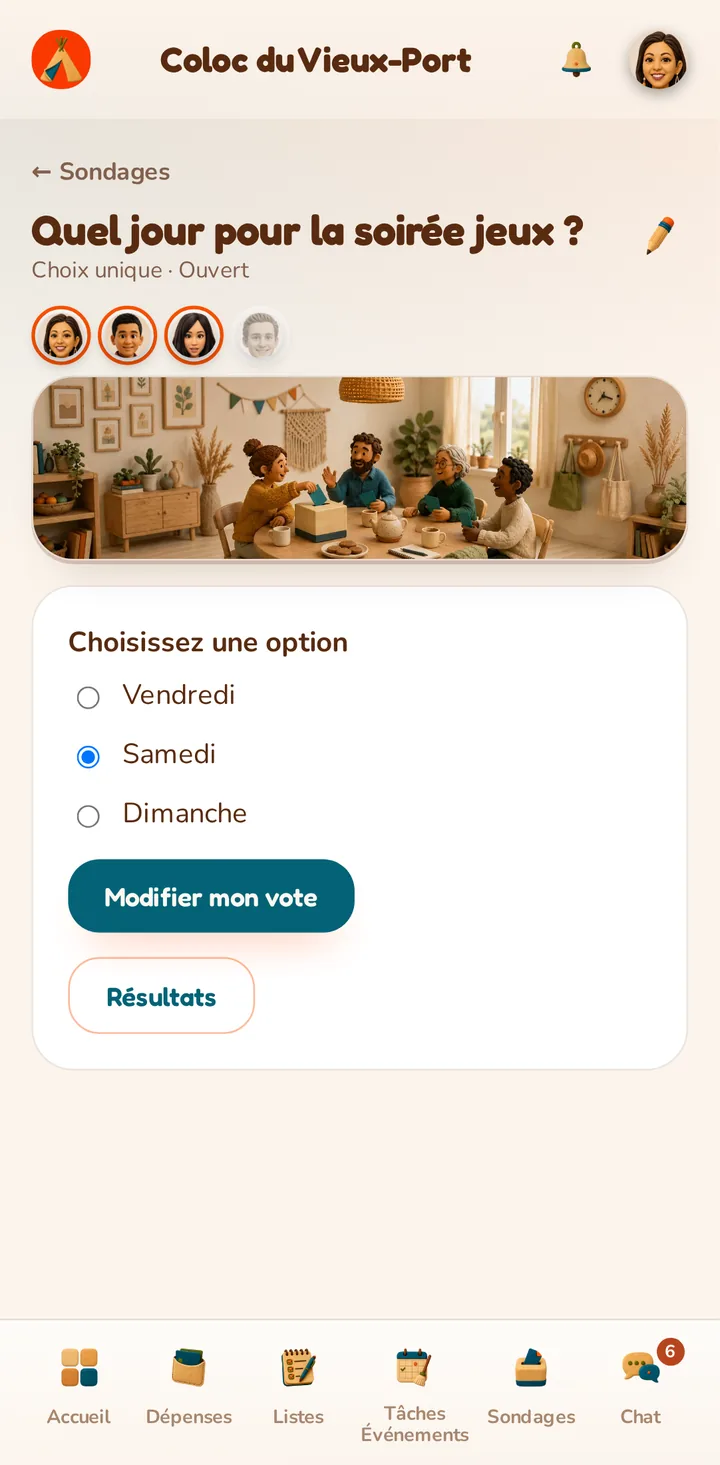
Selecteer je antwoord volgens het type van de poll, en bevestig; je kunt je stem op elk moment wijzigen zolang de poll open blijft.
Kan ik een anonieme stemming houden?
Vink 'Anonieme stemming' aan bij het aanmaken zodat de resultaten enkel een totaal per keuze tonen, zonder ooit te onthullen wie wat gestemd heeft.
Kun je de resultaten zien vóór het einde van de poll?
Vink 'Resultaten zichtbaar vóór afsluiting' aan zodat elk lid de resultaten kan raadplegen vanaf de eerste stem; anders zien enkel de beheerders ze voordat de poll wordt afgesloten.
Hoe sluit of heropen ik een poll?
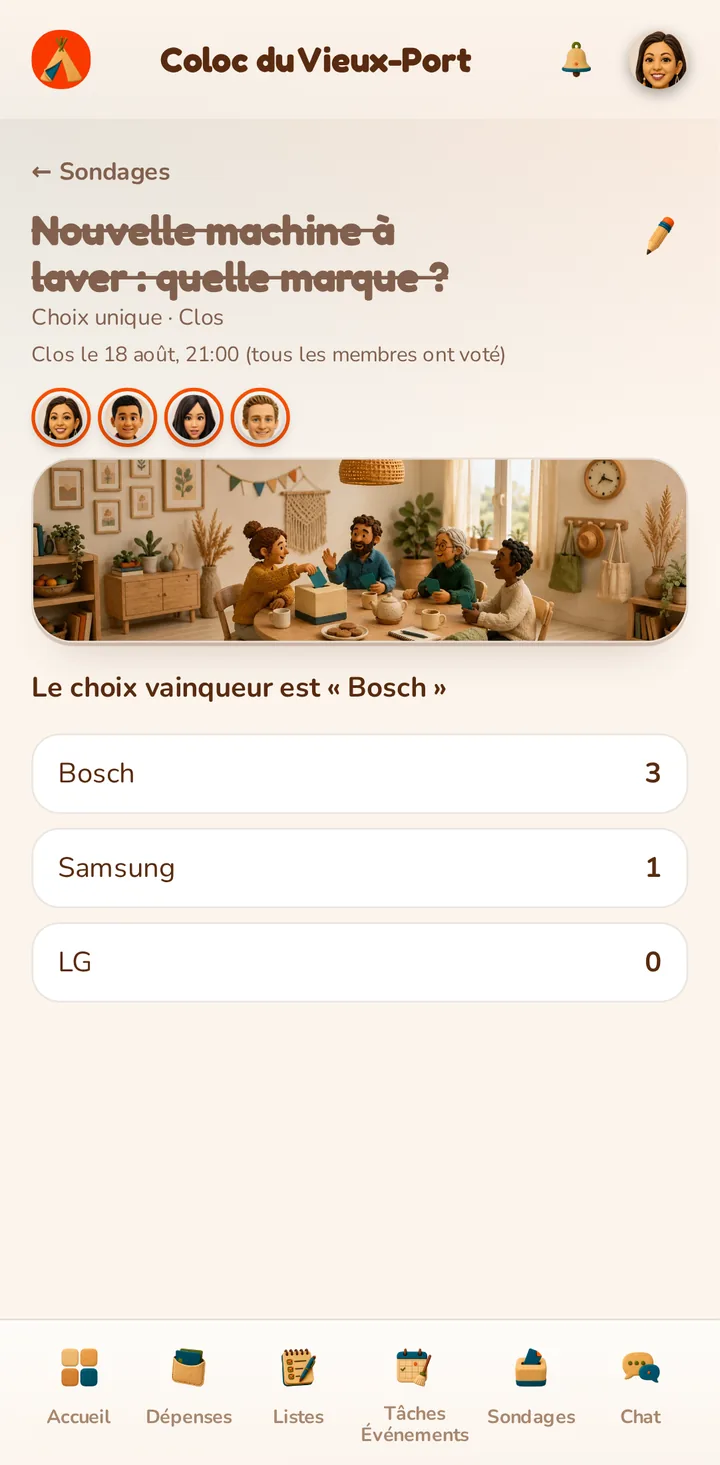
Een beheerder kan de stemming op elk moment handmatig afsluiten, of de automatische afsluiting inschakelen zodra iedereen heeft gestemd; een afgesloten poll kan later opnieuw geopend worden.
Wie kan een poll beheren en wie kan stemmen?
Vanaf het bewerkingsscherm kan een beheerder leden toevoegen of verwijderen, en andere beheerders promoveren of degraderen (op voorwaarde dat er altijd minstens één overblijft).
Hoe archiveer of verwijder ik een poll?
Een beheerder kan een poll archiveren om die uit de actieve lijsten te halen terwijl de resultaten zichtbaar blijven, of hem definitief verwijderen door de exacte titel ter bevestiging in te vullen.
Tipi-chat
Hoe schrijf ik in de chat van de Tipi?
Schrijf je bericht in het invoerveld onderaan het gespreksscherm en druk op Enter (Shift+Enter voor een regeleinde): een verzonden bericht kan niet meer worden gewijzigd of verwijderd.
Hoe vermeld ik een lid?
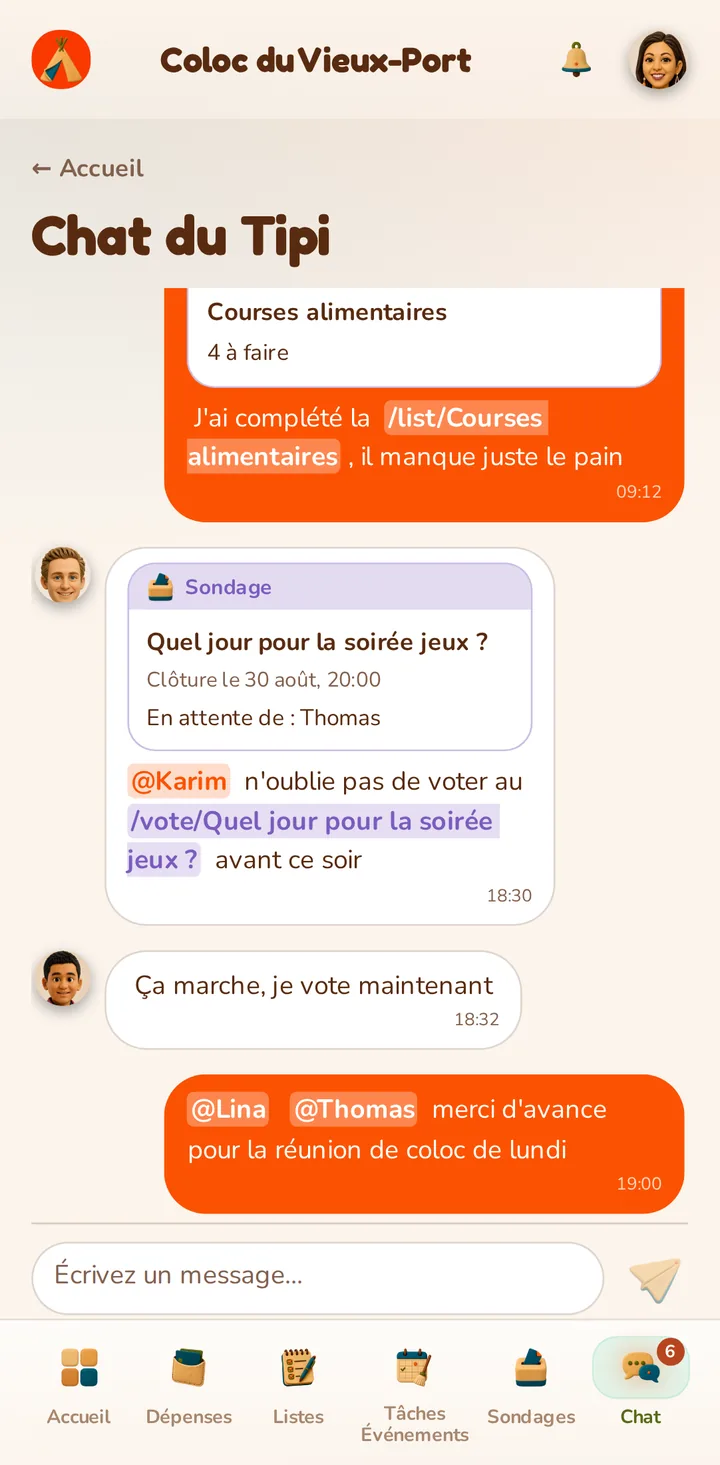
Typ @ gevolgd door het begin van de naam om de ledenlijst van de Tipi te openen en die met één klik in te voegen: de vermelde persoon ontvangt een eigen melding.

Hoe verwijs ik in een bericht naar een kas, lijst of poll?
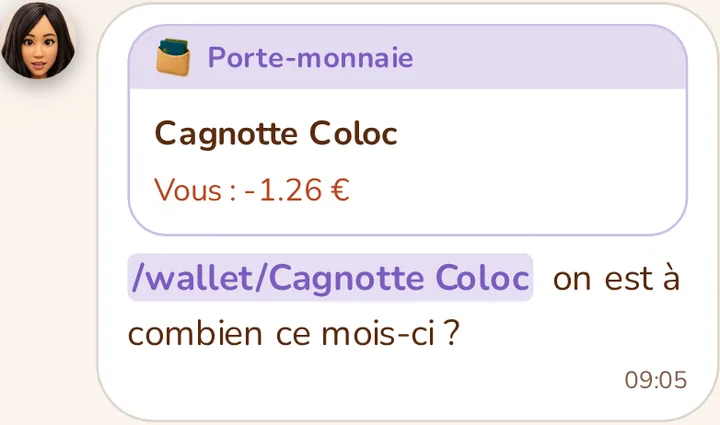
Typ /wallet, /list of /vote gevolgd door een naam om een verwijzing in te voegen: een kaart verschijnt in het bericht met een nuttig overzicht (je saldo, de resterende items, of wie nog niet gestemd heeft).
Hoe reageer ik op een bericht?
Klik op een bericht om een van de zes voorgestelde emoji's te kiezen; opnieuw klikken op je reeds geplaatste reactie verwijdert die.
Hoe weet ik wie een bericht heeft gezien?
Onder je eigen berichten toont een regel 'Gezien door' de avatars van de leden die ze al bekeken hebben.
Hoe herken ik ongelezen berichten?
De Chat-link in de navigatie toont een badge met het aantal ongelezen berichten van de actieve Tipi, die naar nul terugvalt zodra het gesprek wordt geopend.
Meldingen
Waar zie ik mijn meldingen?
Klik op de bel om de lijst van je meldingen te openen, gegroepeerd per domein (Tipi, Kassen, Taken/Evenementen, Polls, Post-its, Chat), de meest recente eerst.
Hoe kies ik welke meldingen ik ontvang?
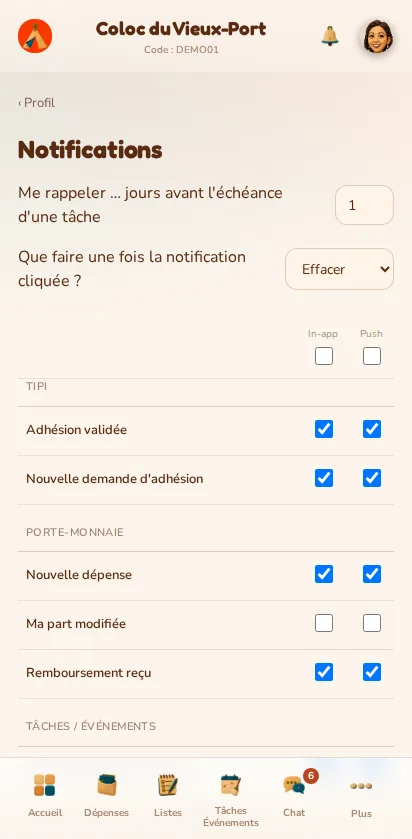
Op de pagina Meldingen van je Profiel zet je per soort gebeurtenis (lidmaatschap, uitgave toegevoegd, taak toegewezen, nieuwe poll…) de melding in de app en de pushmelding op mobiel apart aan of uit. Elke wijziging wordt meteen opgeslagen.
Hoe stel ik de herinnering vóór de vervaldatum van een taak in?
Kies in je voorkeuren hoeveel dagen vooraf je herinnerd wilt worden aan de vervaldatum van een taak (standaard 1 dag).
Wat gebeurt er als ik op een melding klik?
Kies in je voorkeuren voor 'Wissen' (de melding verdwijnt zodra ze gelezen is) of 'Bewaren' (ze blijft zichtbaar, gemarkeerd als gelezen).
Hoe wis ik mijn meldingen?
Verwijder een specifieke melding met het kruisje op de regel ervan, of gebruik 'Alles wissen' bovenaan het paneel om ze in één keer allemaal als gelezen te markeren.
Hoe ontvang ik meldingen op mijn telefoon?
Sta meldingen toe in de mobiele app eens je bent ingelogd, om je meldingen te ontvangen zelfs als de app gesloten is.
Agenda-export
Hoe zie ik mijn taken in mijn agenda (Google, Apple…)?
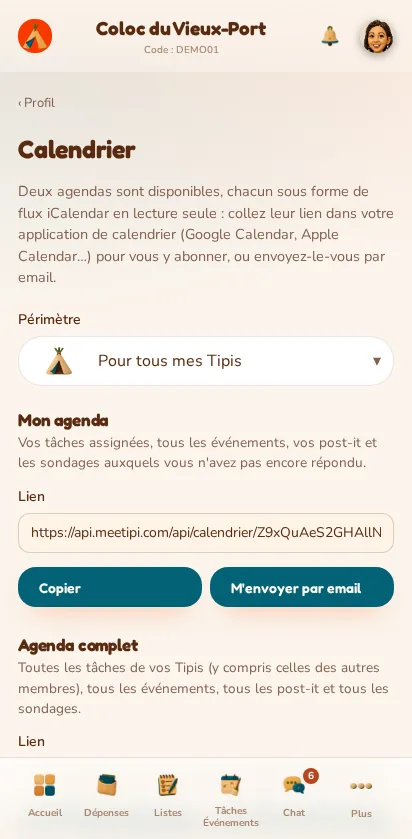
Vind op de pagina 'Agenda' van je Profiel twee .ics-links terug: de agenda 'Ik' (gericht op wat jou betreft) en de agenda 'Alles' (de hele Tipi).
Hoe abonneer ik me vanuit mijn agenda-app?
Kopieer de link of laat die je per e-mail toesturen, en voeg hem vervolgens toe als abonnement in Google Agenda, Apple Kalender of elke andere compatibele client.
Wat staat er in de twee agenda's?
Beide agenda's bevatten je komende taken en evenementen, de niet-vervallen post-its en de afsluitdata van polls; 'Ik' toont enkel je eigen taken en niet-gestemde polls, 'Alles' toont ook wat de andere leden betreft.
Mijn link is per ongeluk gedeeld, wat nu?
Een speciale knop vervangt beide links in één keer als je de toegang tot de oude abonnementen wilt afsluiten: de vorige stoppen onmiddellijk met werken.