
Centro de ayuda
Las respuestas a las preguntas más frecuentes sobre MeeTiPi, tema por tema. Haz clic en una pregunta para ver su respuesta.
Preguntas generales
¿Qué es MeeTiPi?
MeeTiPi organiza la vida compartida de un grupo de personas cercanas — piso compartido, familia, pareja, amigos, viaje o asociación — reunidas en un espacio común, el «Tipi». En un mismo lugar están los gastos comunes, las tareas y eventos, las listas compartidas, las notas, las encuestas y el chat del grupo.
¿MeeTiPi es gratuito?
Sí. MeeTiPi es gratuito en iPhone, Android y en el navegador. El servicio se financia con publicidad: un banner discreto aparece en algunas pantallas de consulta (inicio, ficha del Tipi, listas de los módulos), nunca anuncios a pantalla completa ni vídeos.
¿En qué dispositivos puedo usar MeeTiPi?
En iPhone y iPad (App Store), en Android (Google Play) y en cualquier navegador web, en app.meetipi.com. Una misma cuenta funciona en todas partes: tus Tipis y todos sus datos te siguen de un dispositivo a otro. Todos los enlaces están en la página Descargar.
Ver la página Descargar →¿Puedo usar MeeTiPi sin conexión a internet?
En la aplicación móvil, en parte: un banner indica la pérdida de conexión, las pantallas siguen mostrando los últimos datos cargados y aún puedes añadir o modificar un gasto, gestionar los artículos de una lista o marcar una tarea. Estas acciones se envían automáticamente al volver la red. Las demás acciones (crear un monedero o una encuesta, gestionar miembros…) quedan desactivadas sin conexión. La versión web necesita conexión.
¿Cómo gestiono mis opciones de publicidad?
En el primer inicio, Google te pide tu consentimiento; puedes rechazarlo y los anuncios no serán personalizados. Para cambiar de opinión en cualquier momento, abre tu Perfil, sección «Extra», y luego «Gestionar mis opciones de publicidad». Las cuentas de menores de 15 años, o sin fecha de nacimiento, solo reciben anuncios no personalizados.
Leer la política de privacidad →¿Qué pasa con mis datos personales?
Tus datos solo sirven para el funcionamiento de MeeTiPi y están alojados en Francia, en OVH. Nunca se venden. El detalle de lo que se recoge, por qué, con quién se comparte (por ejemplo la transformación de una foto en avatar) y cómo ejercer tus derechos figura en la política de privacidad.
Leer la política de privacidad →¿Cómo elimino mi cuenta?
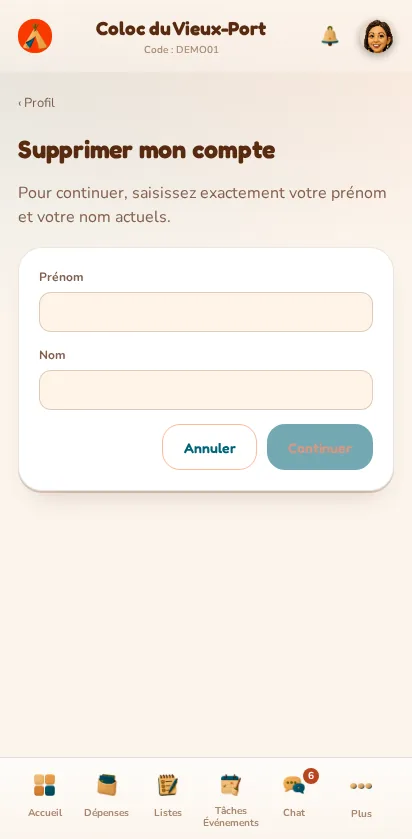
Al final de tu página Perfil, pulsa «Eliminar mi cuenta». Para confirmar, introduce tu nombre y tu apellido y valida en la pantalla siguiente, que resume lo que se borrará. La eliminación es definitiva: tu identidad se anonimiza, pero lo que compartiste en tus Tipis (gastos, tareas, mensajes…) sigue visible para los demás miembros con un nombre anónimo. Recibirás un email de confirmación.
¿Cómo contacto con la asistencia?
Escribe a support@meetipi.com describiendo tu pregunta o el problema, si es posible con el email de tu cuenta. La página Asistencia reúne también las respuestas a los problemas más frecuentes.
Abrir la página Asistencia →Cuenta y perfil
¿Cómo inicio sesión?
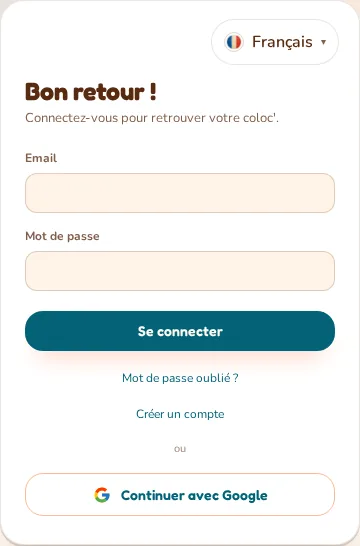
Introduce tu email y tu contraseña en la pantalla de inicio, o conéctate directamente con tu cuenta de Google si tienes una vinculada a MeeTiPi.
¿Cómo creo una cuenta?
Si el registro está abierto, haz clic en «Crear una cuenta» desde la pantalla de inicio de sesión de la aplicación móvil (Android o iOS), indica tus datos y valida el enlace recibido por email. Después, tu cuenta deberá ser validada antes de que puedas acceder a la aplicación.
He olvidado mi contraseña, ¿qué hago?
Desde la pantalla de inicio de sesión, haz clic en «¿Has olvidado tu contraseña?», introduce tu email y sigue el enlace recibido (válido durante una hora) para elegir una nueva contraseña.
¿Cómo cambio de idioma?
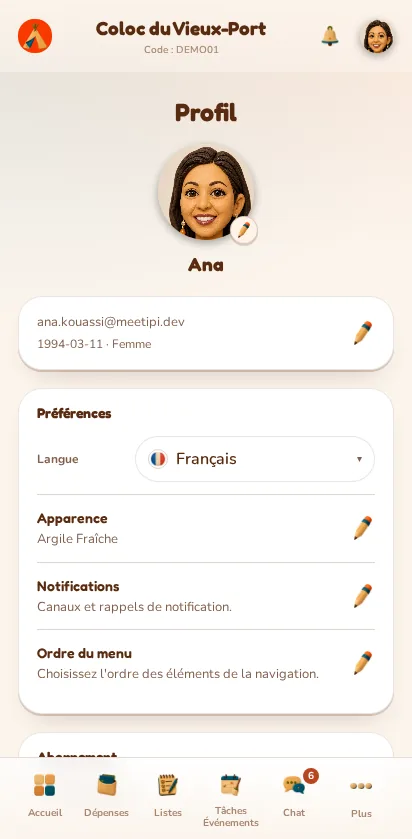
Desde el bloque Preferencias de tu página Perfil, elige tu idioma entre los seis disponibles: el cambio se aplica de inmediato, en todos tus dispositivos.
¿Cómo cambio de tema?
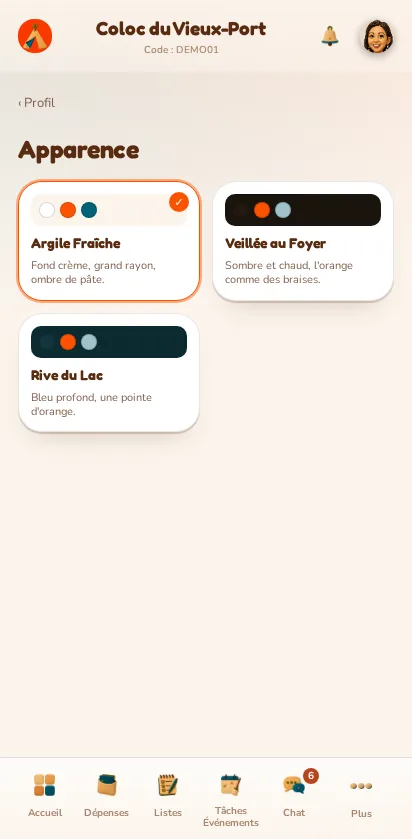
Abre la página Apariencia desde tu Perfil y elige entre los tres temas visuales (Arcilla Fresca, Velada junto al Fuego, Orilla del Lago): el aspecto de toda la aplicación cambia al instante.
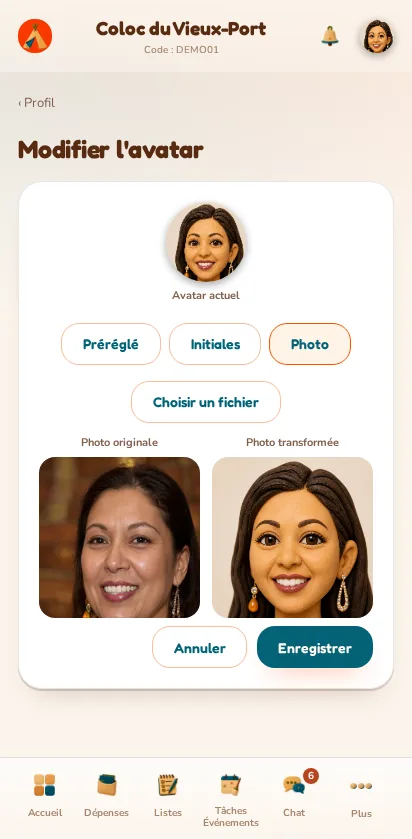
¿Cómo personalizo mi avatar?
Desde tu Perfil, abre la pantalla dedicada al avatar: elige una imagen del catálogo, un círculo de color con tus iniciales, o envía una foto. Una foto enviada se transforma automáticamente en una figura de «plastilina» en pocos instantes.
¿Cómo modifico mis datos personales?
Desde la página de edición del perfil, actualiza tu nombre, tus apellidos, tu nombre visible, tu fecha de nacimiento y tu género, y guarda los cambios.
¿Cómo cambio mi contraseña?
En la página de edición del perfil, introduce tu contraseña actual y luego la nueva (mínimo 8 caracteres) en el bloque dedicado.
¿Cómo comparto mis datos de contacto con mi Tipi?
Indica tu dirección y tu teléfono en los datos opcionales del perfil, y marca la casilla de consentimiento para hacerlos visibles a los miembros de tus Tipis — sin esa casilla, permanecen ocultos aunque los hayas indicado.
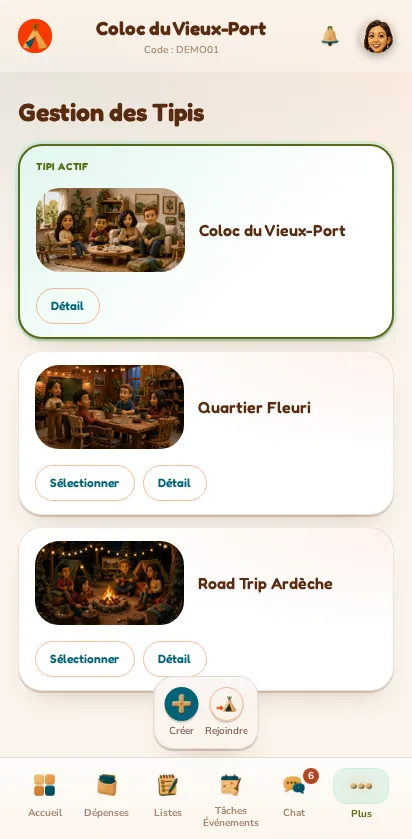
¿Cómo gestiono mis Tipis y cambio el Tipi activo?
Desde la página «Mis Tipis», encuentra todos tus Tipis, selecciona cuál se convierte en tu Tipi activo, o crea uno nuevo y únete a otro.
¿Dónde valido las solicitudes de adhesión pendientes?
Si eres Gran Jefe de un Tipi, un bloque dedicado en la página «Mis Tipis» reúne todas las solicitudes de adhesión por tramitar: acepta o rechaza cada una con un clic.
¿Cómo cierro sesión?
Un botón «Cerrar sesión» al final de tu página Perfil pone fin a tu sesión y te devuelve a la pantalla de inicio de sesión.
El Tipi
¿Cómo creo un Tipi?
Dale un nombre, una descripción opcional y elige una escena ilustrada entre 26 decorados: te conviertes automáticamente en su Gran Jefe, y ese Tipi pasa a ser tu Tipi activo.
¿Cómo me uno a un Tipi con un código?
Pide el código de invitación de 6 caracteres al Gran Jefe del Tipi e introdúcelo desde «Mis Tipis»: tu solicitud deberá después ser validada por un Gran Jefe antes de que tengas acceso.
¿Cómo me uno a un Tipi con un enlace o un código QR?
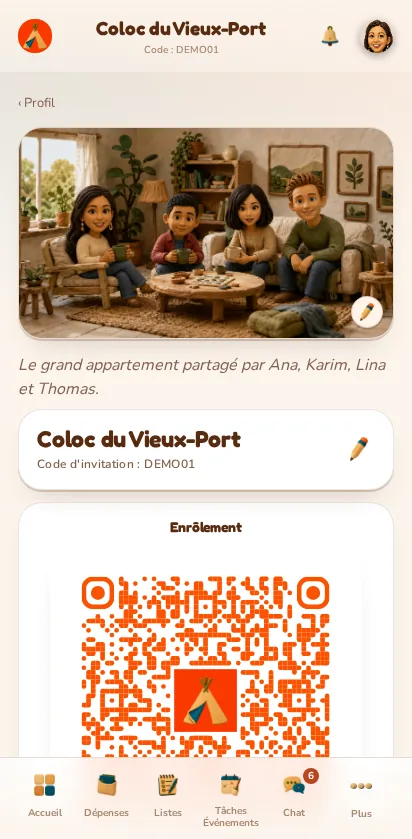
Abre el enlace de inscripción recibido, o escanea el código QR mostrado en la ficha del Tipi: la página que se abre te permite solicitar la adhesión con un clic.
¿Cómo invito a alguien por email?
Como Gran Jefe, abre el bloque «Inscripción» de la ficha del Tipi e introduce el email de una persona ya registrada en MeeTiPi para enviarle una invitación directa.
¿Cómo acepto o rechazo una solicitud de adhesión?
Un Gran Jefe puede aceptar o rechazar cada solicitud desde la ficha del Tipi o desde la página «Mis Tipis», sin confirmación adicional.
¿Cómo nombro a otro Gran Jefe?
Desde la ficha del Tipi, un Gran Jefe puede ascender a cualquier miembro aceptado; este ascenso es definitivo, no existe una acción para revertirlo.
¿Cómo retiro a un miembro del Tipi?
Un Gran Jefe puede revocar el acceso de un miembro desde la ficha del Tipi, confirmando la introducción exacta de su nombre. Esto lo retira automáticamente de sus encuestas abiertas, de sus tareas asignadas y de las listas donde solo era miembro — pero no de los monederos, que hay que ajustar aparte.
Me han retirado de un Tipi, ¿puedo volver a unirme?
Un miembro revocado puede volver a solicitar la adhesión al mismo Tipi (por código, enlace o código QR): su solicitud vuelve a quedar pendiente de validación, y recupera su rol original una vez aceptada.
¿Cómo cambio el nombre o la descripción del Tipi?
Un Gran Jefe puede renombrar el Tipi y modificar su descripción desde un botón con forma de lápiz en su ficha.
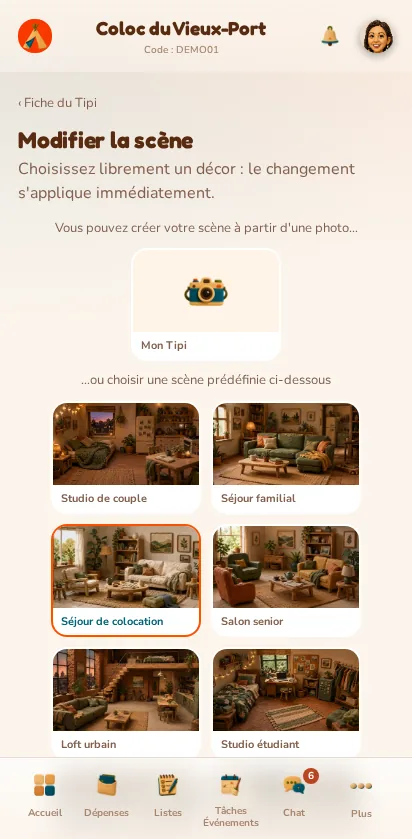
¿Cómo cambio la imagen (la escena) del Tipi?
Un Gran Jefe puede elegir una nueva escena entre los 26 decorados del catálogo; la imagen del Tipi, poblada con las figuras de sus miembros, se recompone automáticamente tras el cambio.
¿Qué contiene la ficha del Tipi?
Reúne la lista de miembros, la imagen compuesta del Tipi, así como el código de invitación, el enlace y el código QR de inscripción, visibles para todo miembro aceptado.
¿Cómo elimino un Tipi?
Solo un Gran Jefe puede eliminar un Tipi, desde su ficha. Para confirmar, introduce el nombre exacto del Tipi y valida en la pantalla siguiente. La eliminación es definitiva y borra todo el contenido del Tipi (gastos, tareas, listas, notas, encuestas, mensajes) para todos sus miembros.
Monederos
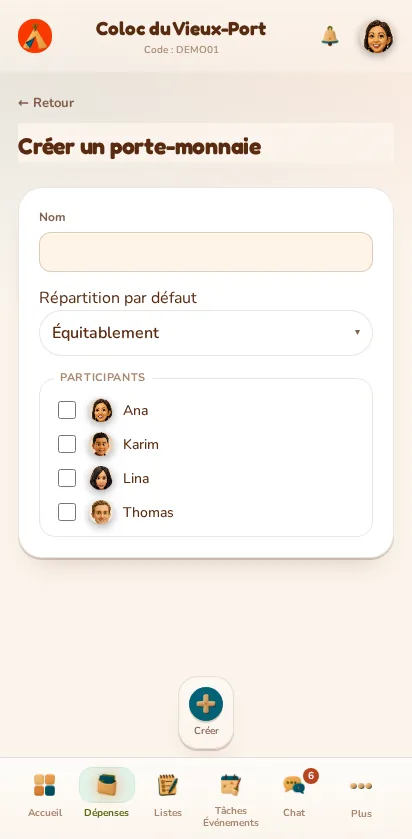
¿Cómo creo un monedero?
Dale un nombre, elige su modo de reparto predeterminado y selecciona los miembros del Tipi que participan en él.
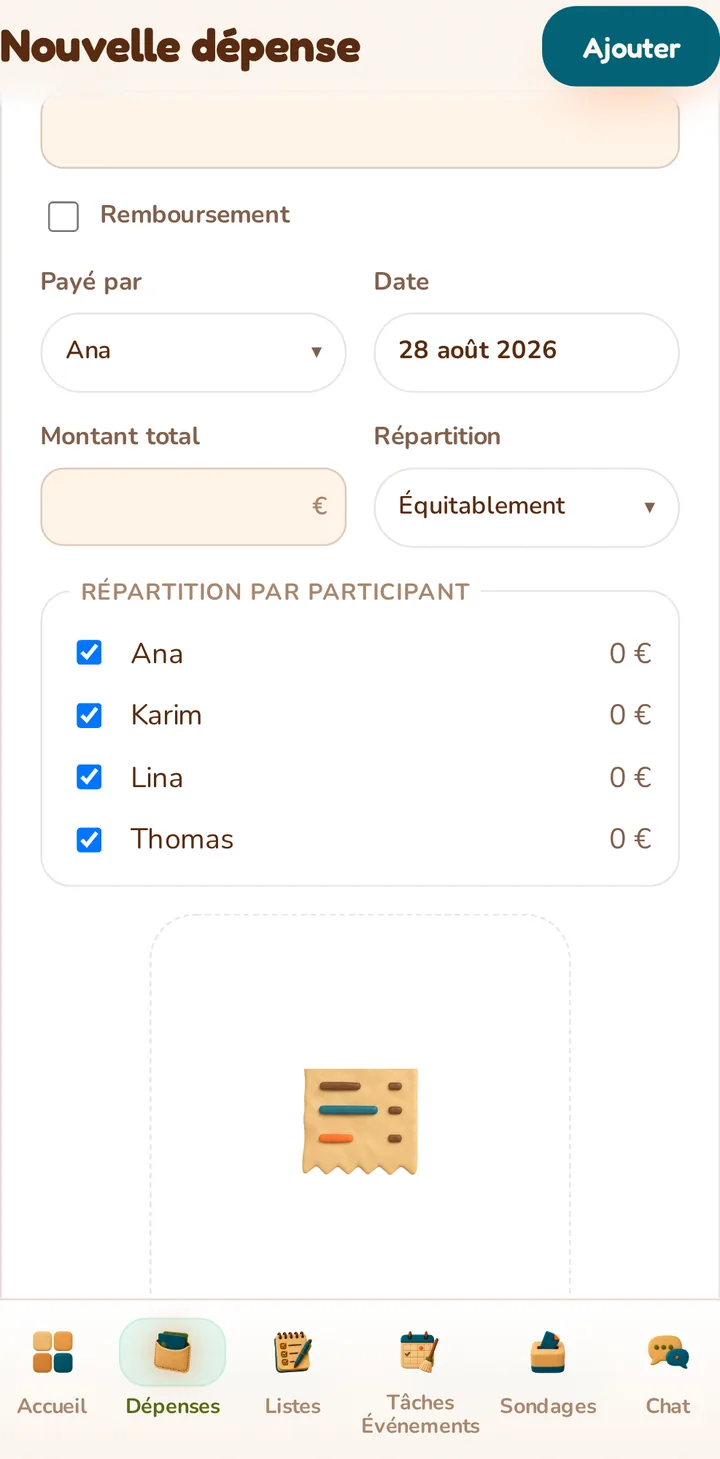
¿Cómo añado un gasto?
Indica su concepto, la persona que pagó, la fecha y el importe, y elige después cómo se reparte entre los participantes.
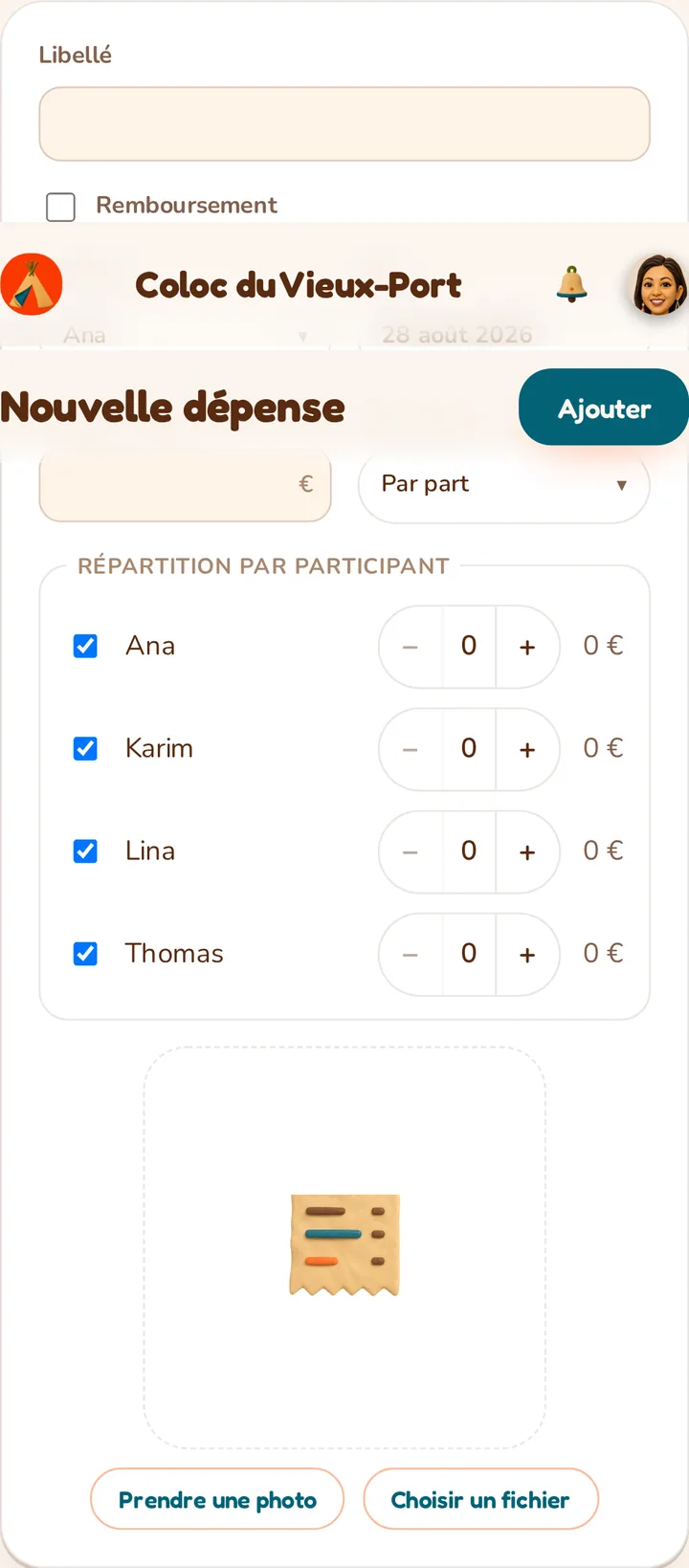
¿Cómo reparto un gasto entre los miembros?
Opta por un reparto equitativo (partes iguales), por partes (a prorrata de un número asignado a cada uno), o por importe (fijas libremente la parte de cada uno).
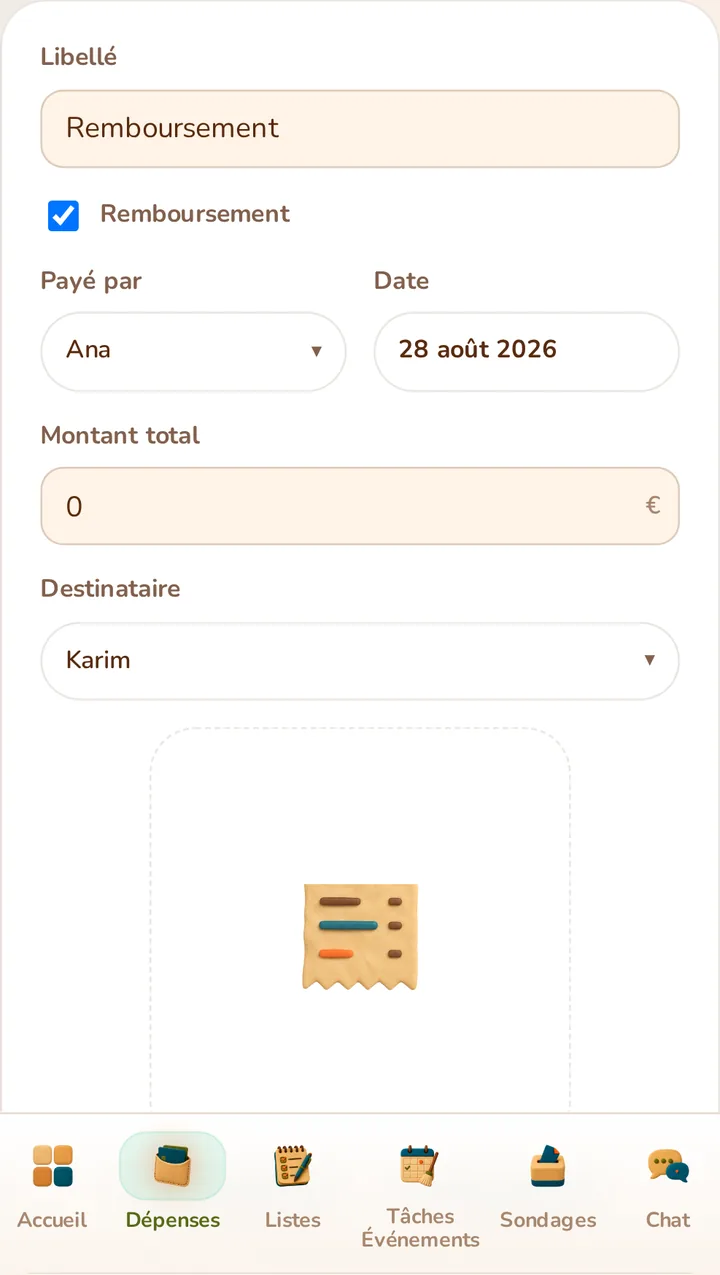
¿Cómo registro un reembolso?
Marca la casilla «Reembolso» al añadir un gasto para registrar una simple transferencia de una persona a otra, sin contarla como un gasto compartido.
¿Cómo saldo las cuentas?
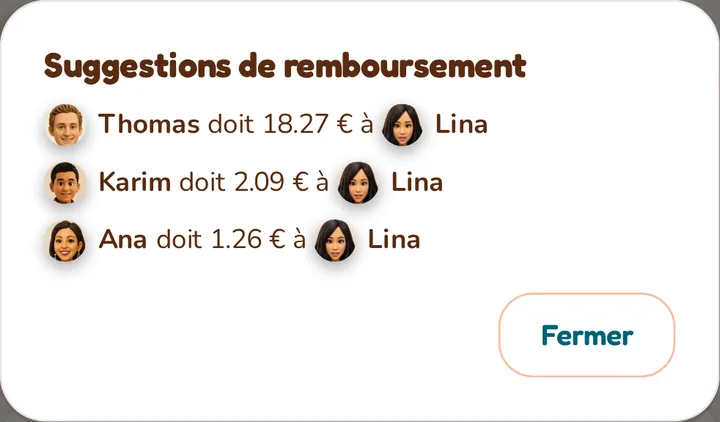
El botón «Saldar» calcula automáticamente quién debe cuánto a quién para llevar todos los saldos a cero, con el mínimo de transferencias necesarias — no crea nada por sí mismo, a ti te corresponde registrar después el reembolso correspondiente.
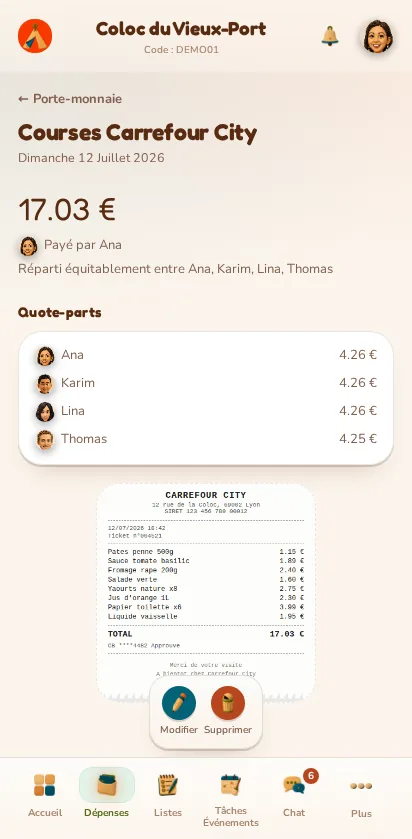
¿Cómo adjunto un tique o una factura?
Añade una foto o un PDF a un gasto (10 MB como máximo): queda disponible con un clic desde el historial o la ficha del gasto.
¿Cómo duplico un gasto?
Desde el menú de un gasto existente, duplícalo para partir de un formulario ya rellenado (importe, quien pagó, reparto) y ganar tiempo en un gasto recurrente.
¿Cómo modifico o elimino un gasto?
Abre la ficha de un gasto para modificarlo o eliminarlo definitivamente; estas acciones están abiertas a cualquier participante del monedero, no solo a su autor.
¿Cómo archivo un monedero?
Archiva un monedero que ya no se use para pasarlo a modo de solo lectura y sacarlo de la lista predeterminada, conservando su historial disponible; puedes desarchivarlo en cualquier momento.
¿Cómo elimino un monedero?
Cualquier participante puede eliminarlo definitivamente, con todos sus gastos, confirmando la introducción exacta de su nombre.
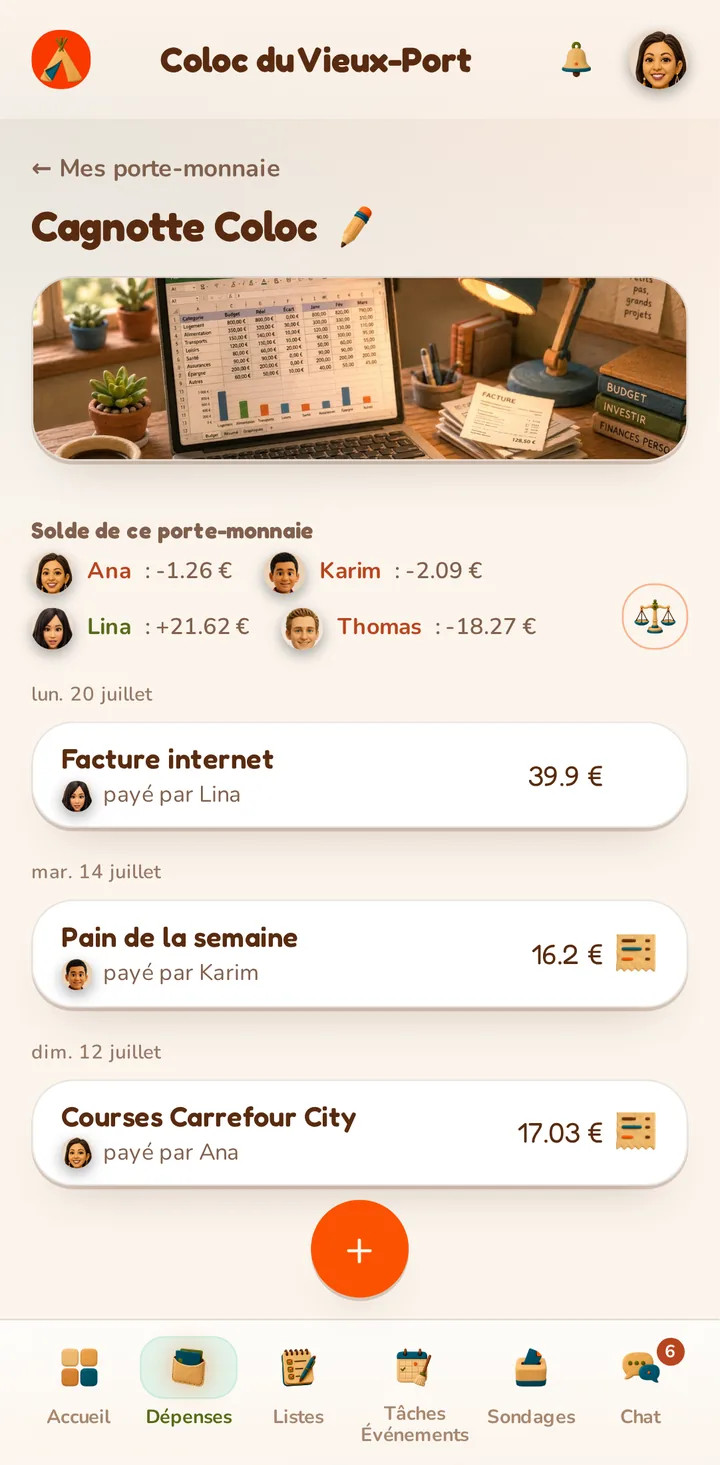
¿Cómo sé quién debe cuánto?
La ficha de un monedero y la pantalla de inicio muestran en todo momento quién debe dinero y quién ha pagado de más, actualizado automáticamente con cada gasto.
Tareas y eventos
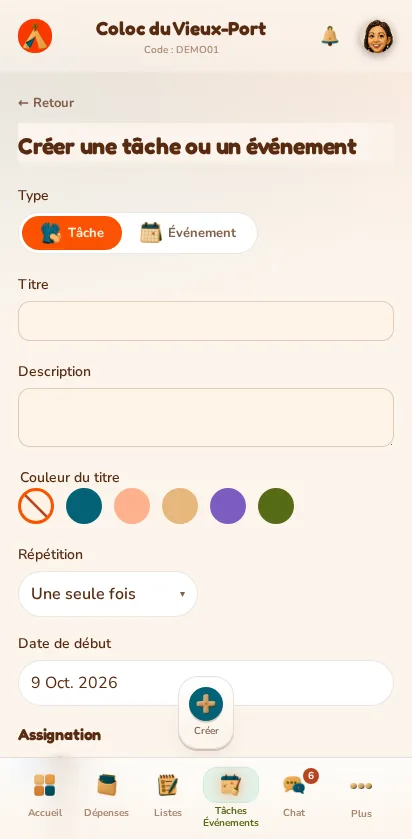
¿Cómo creo una tarea o un evento?
Elige el tipo (una tarea asignable, o un evento que nunca se asigna), un título, una descripción opcional y, si hace falta, una recurrencia.
¿Cómo hago que una tarea se repita?
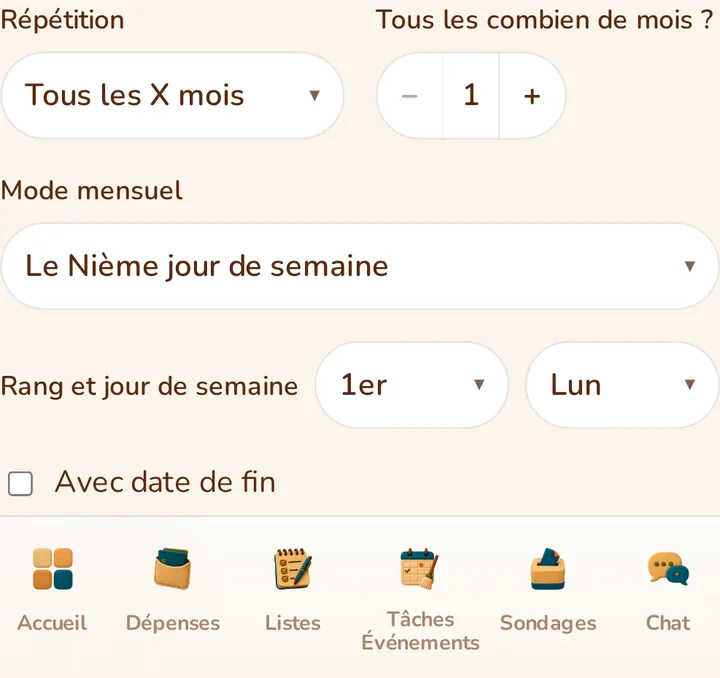
Hazla repetirse cada X días, semanas, meses o años, con o sin fecha de fin; para los meses y los años, elige entre una fecha fija (el día 15) o una posición (el primer lunes).
¿Cómo asigno una tarea o la hago rotar entre los miembros?
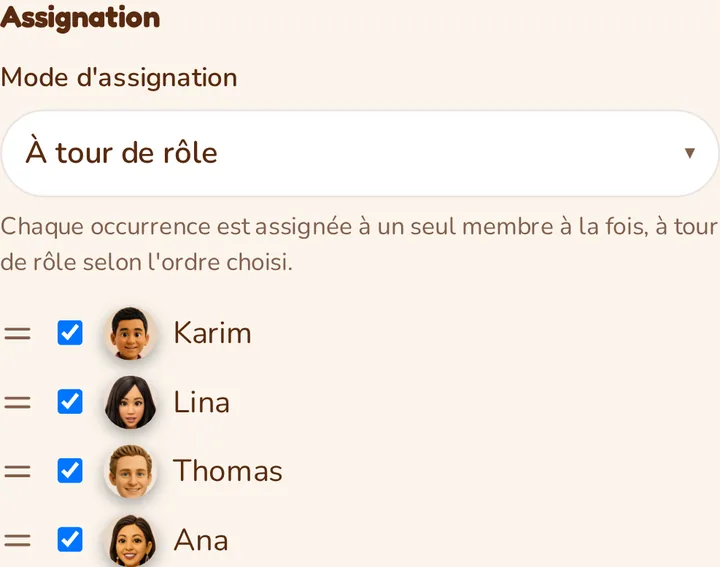
Selecciona uno o varios miembros. Si son varios, elige el modo: todos juntos (basta con un solo gesto), todos individualmente (cada uno valida su parte), por turnos, o al azar.
¿Cómo indico que una tarea está hecha?
Marca el círculo junto a una tarea que se te ha asignado, desde la lista, la pantalla de inicio o su ficha: según el modo de asignación, esto puede bastar para cerrarla para todos o solo para tu propia parte.
¿Cómo veo la semana de un vistazo?
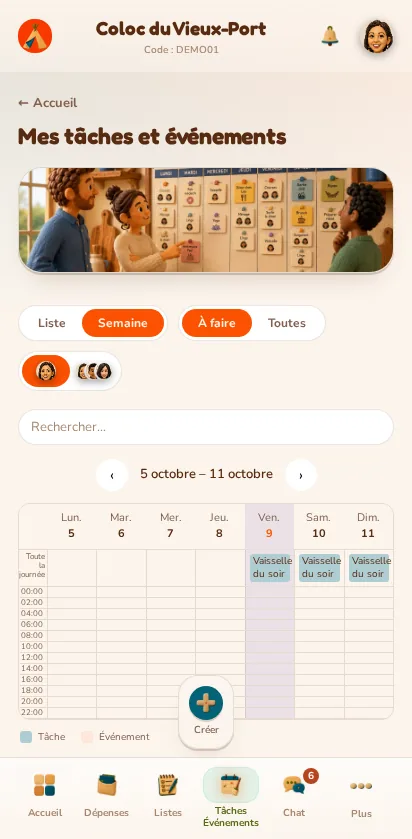
Alterna entre una lista cronológica de las próximas ocurrencias y una cuadrícula semanal por franjas de dos horas, según lo que más te convenga.
¿Cómo filtro las tareas y eventos?
Muestra solo tus propias tareas o todas las del Tipi, y solo lo que queda por hacer o el historial completo, gracias a los filtros situados encima de la lista.
¿Cómo modifico o anulo una sola fecha de una tarea recurrente?
Elige modificar o eliminar solo esa ocurrencia, o esa y todas las siguientes — el resto de la serie nunca se ve afectado.
¿Puedo hacer que un evento solo sea visible para algunos miembros?
Al crearlo o desde su ficha, desmarca los miembros que no deben ver un evento: solo quienes queden marcados tienen acceso a él, en toda la aplicación.
¿Dónde encuentro mis tareas de la semana?
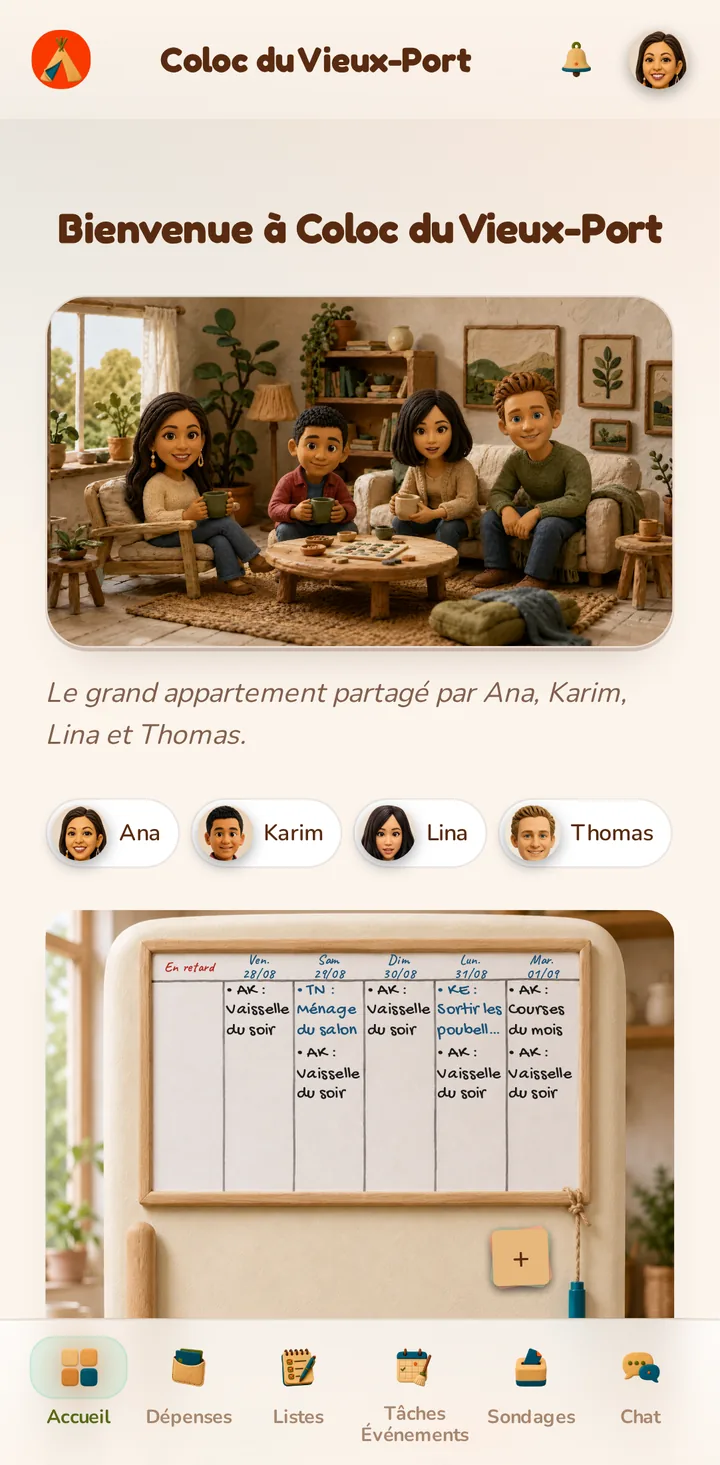
La pantalla de inicio y la pizarra del bloque frigorífico resumen tus tareas asignadas y los próximos eventos de los siguientes días, sin necesidad de abrir la pantalla completa.
Listas compartidas
¿Cómo creo una lista compartida?
Dale un nombre y selecciona los miembros del Tipi con quienes compartirla: te conviertes en su propietario, protegido frente a cualquier retirada accidental.
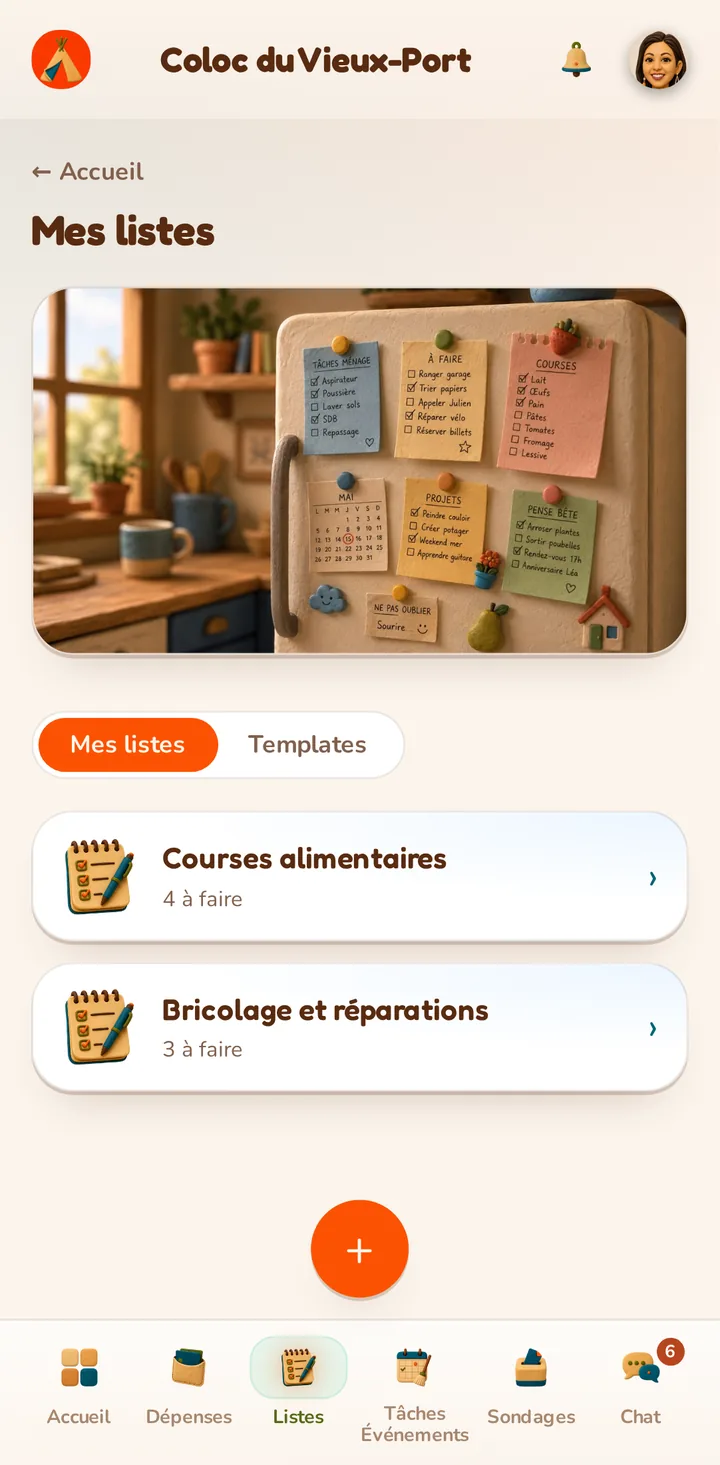
¿Cómo añado y marco artículos?
Añade un artículo escribiendo su nombre y confirmando con Intro; márcalo para indicar que está hecho, directamente desde la ficha de la lista.
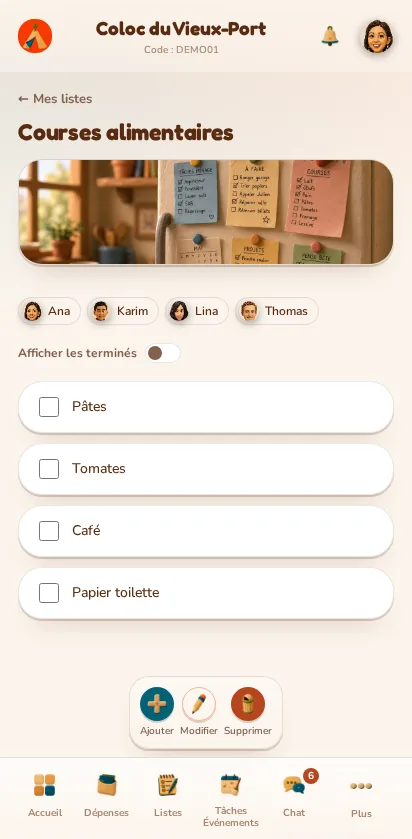
¿Cómo modifico o elimino un artículo?
En modo edición, haz clic en un artículo para modificar su nombre en línea, o elimínalo con un clic en la papelera.
¿Cómo cambio el orden de los artículos?
En modo edición, arrastra un artículo por su asa dedicada para cambiar su orden en la lista.
¿Cómo creo una lista plantilla reutilizable?
Marca «Crear una lista prerellenada» al crearla: este tipo de lista no se marca a sí misma, sirve como plantilla reutilizable indefinidamente.

¿Cómo creo una lista a partir de una plantilla?
Desde la ficha de una plantilla, el botón «Crear lista» genera con un clic una nueva lista normal con los mismos artículos y el mismo reparto, sin modificar nunca la plantilla original.
¿Cómo elijo con quién se comparte una lista?
Cualquier miembro con quien se comparte puede añadir o retirar a otros miembros desde el modo edición; solo el propietario nunca puede ser retirado.
¿Cómo elimino una lista?
Cualquier miembro con quien se comparte puede eliminarla definitivamente, con todos sus artículos, tras una simple confirmación.
Notas
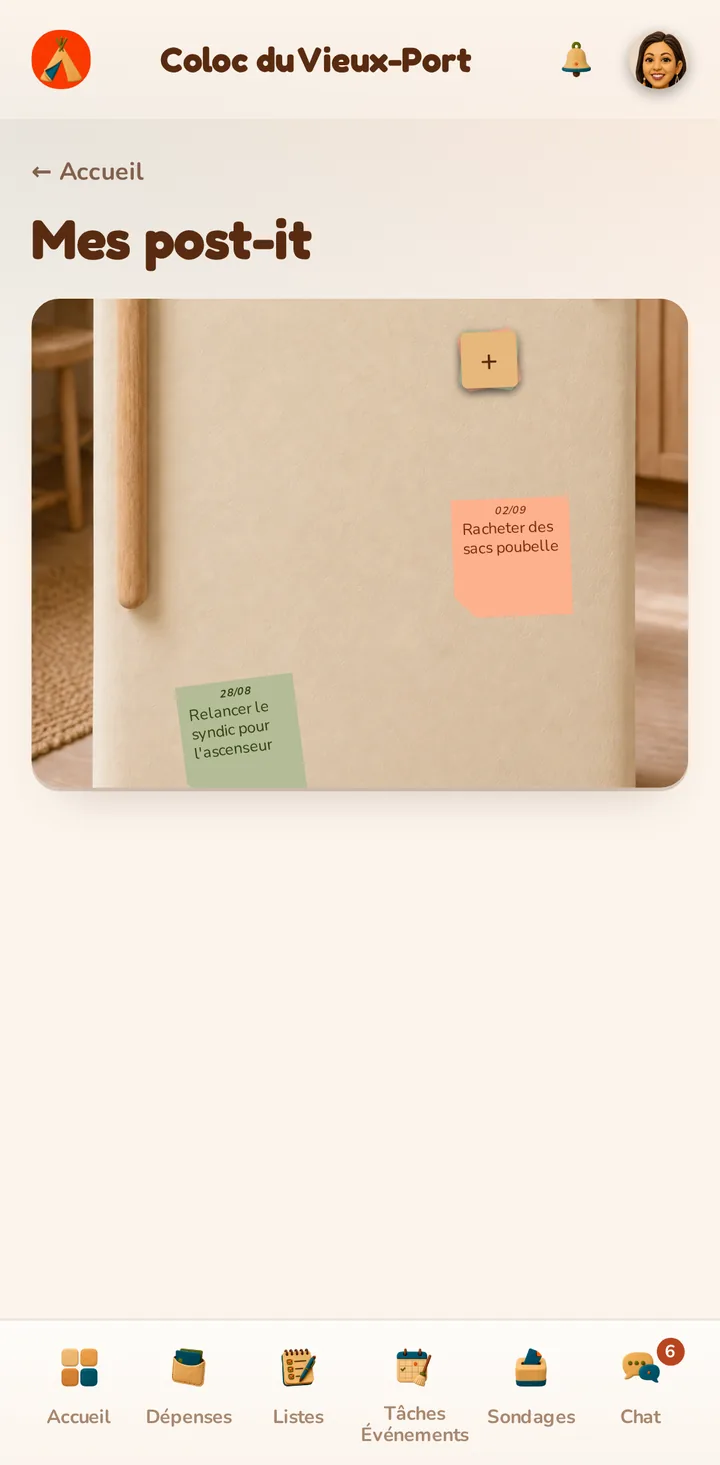
¿Cómo dejo una nota?
Desde la pila «+» del bloque frigorífico en el inicio, escribe un texto (100 caracteres como máximo) y una fecha límite obligatoria.
¿Cómo elijo el color de una nota?
Selecciona uno de los cuatro colores disponibles (crema, azul, verde, naranja) para identificar tus notas de un vistazo.

¿Cómo modifico una nota?
Haz clic directamente en una nota mostrada en el frigorífico para cambiar su texto, su color o su fecha límite.
¿Cómo elimino una nota?
Abre la nota que quieres retirar y haz clic en «Eliminar»: la eliminación es definitiva.
¿Dónde veo todas las notas del Tipi?
El bloque frigorífico del inicio solo muestra seis; abre la pantalla «Mis notas» para encontrar todas las que aún no han vencido.
Encuestas
¿Cómo creo una encuesta?
Dale un título, al menos dos opciones, un tipo de voto, y selecciona los miembros implicados (todos por defecto); te conviertes automáticamente en su administrador.
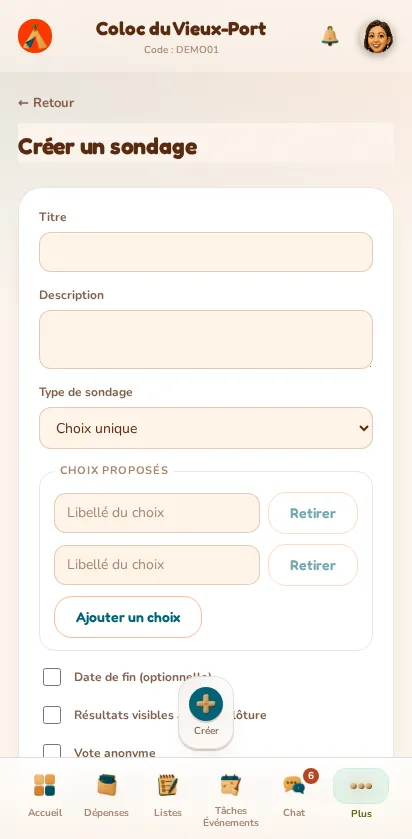
¿Qué tipos de voto hay?
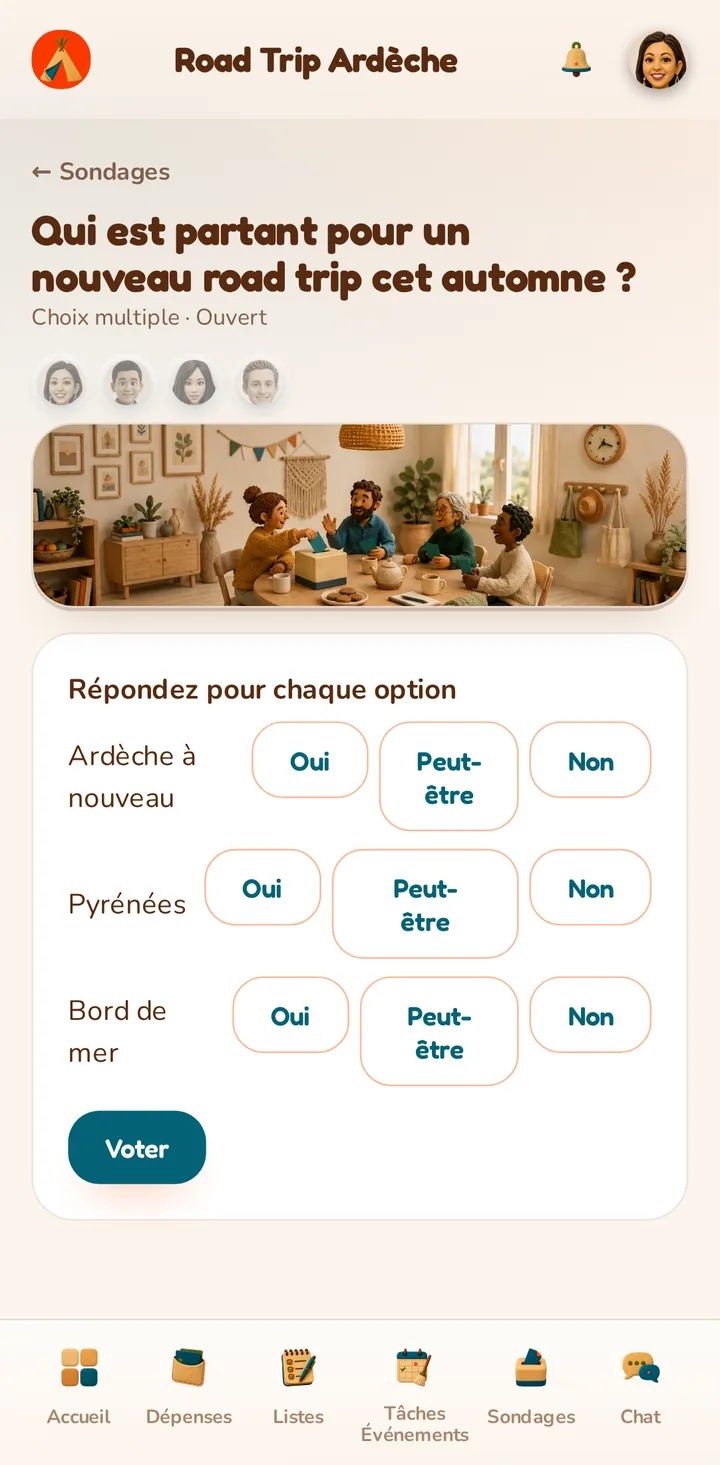
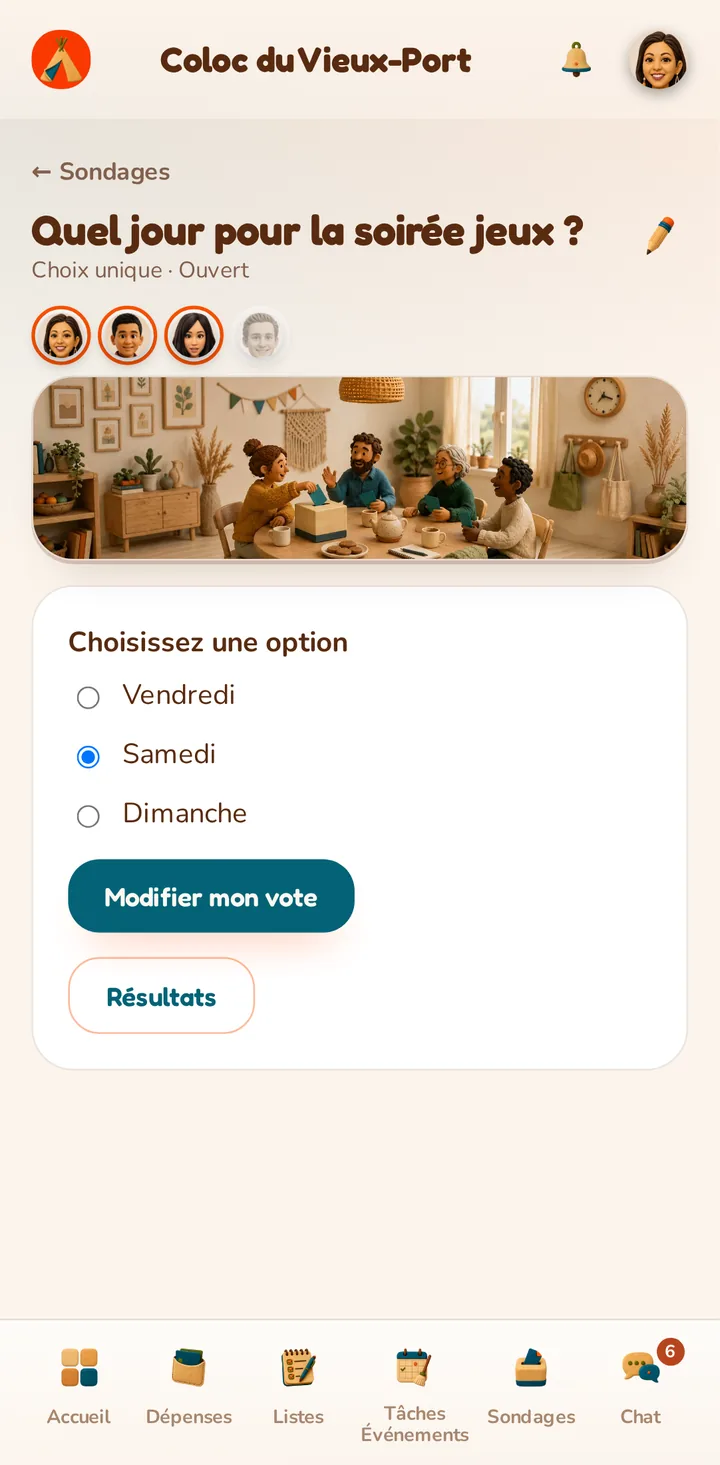
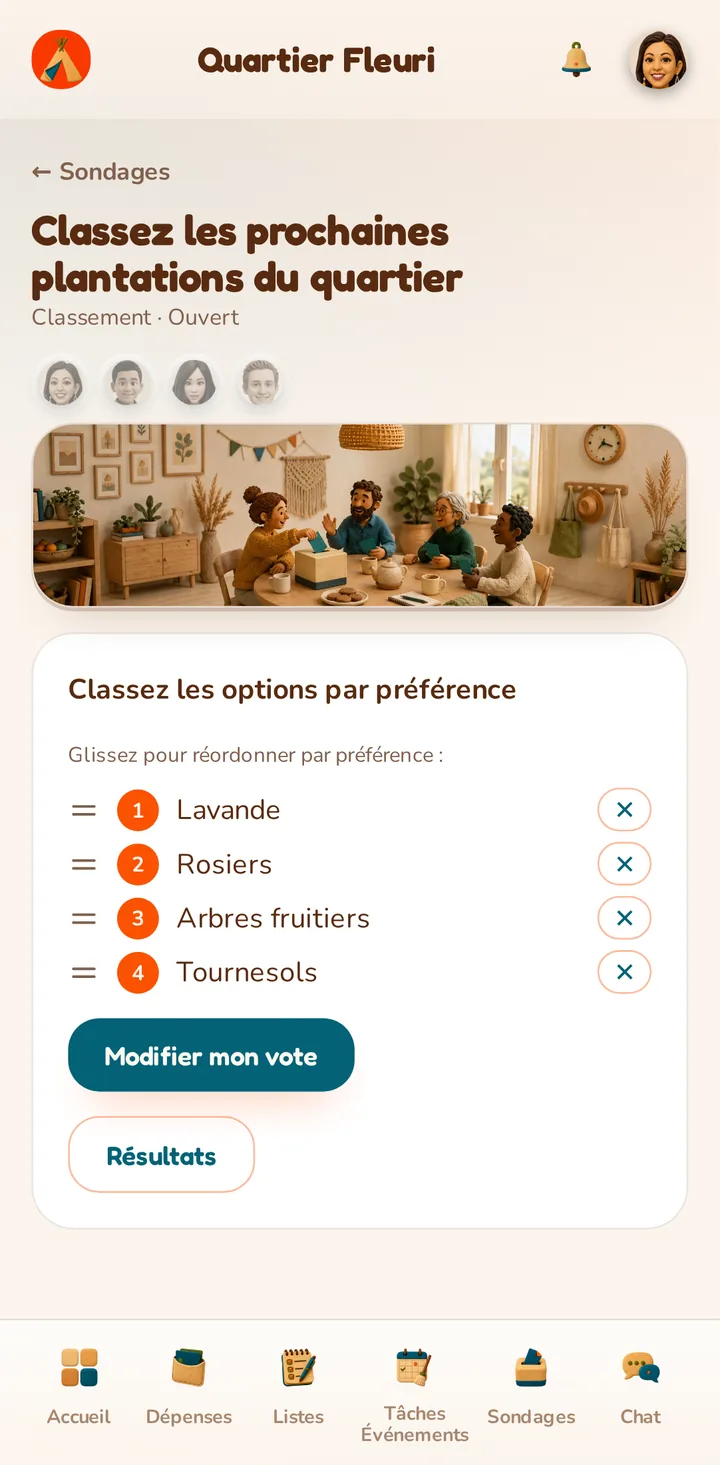
Opta por opción única (se retiene una sola opción), opción múltiple (Sí/No/Quizás para cada opción), o clasificación (las opciones ordenadas por preferencia).
¿Cómo voto?
Selecciona tu respuesta según el tipo de encuesta y confírmala; puedes cambiar tu voto en cualquier momento mientras la encuesta siga abierta.
¿Puedo organizar un voto anónimo?
Marca «Voto anónimo» al crearla para que los resultados solo muestren un total por opción, sin revelar nunca quién votó qué.
¿Se pueden ver los resultados antes del final de la encuesta?
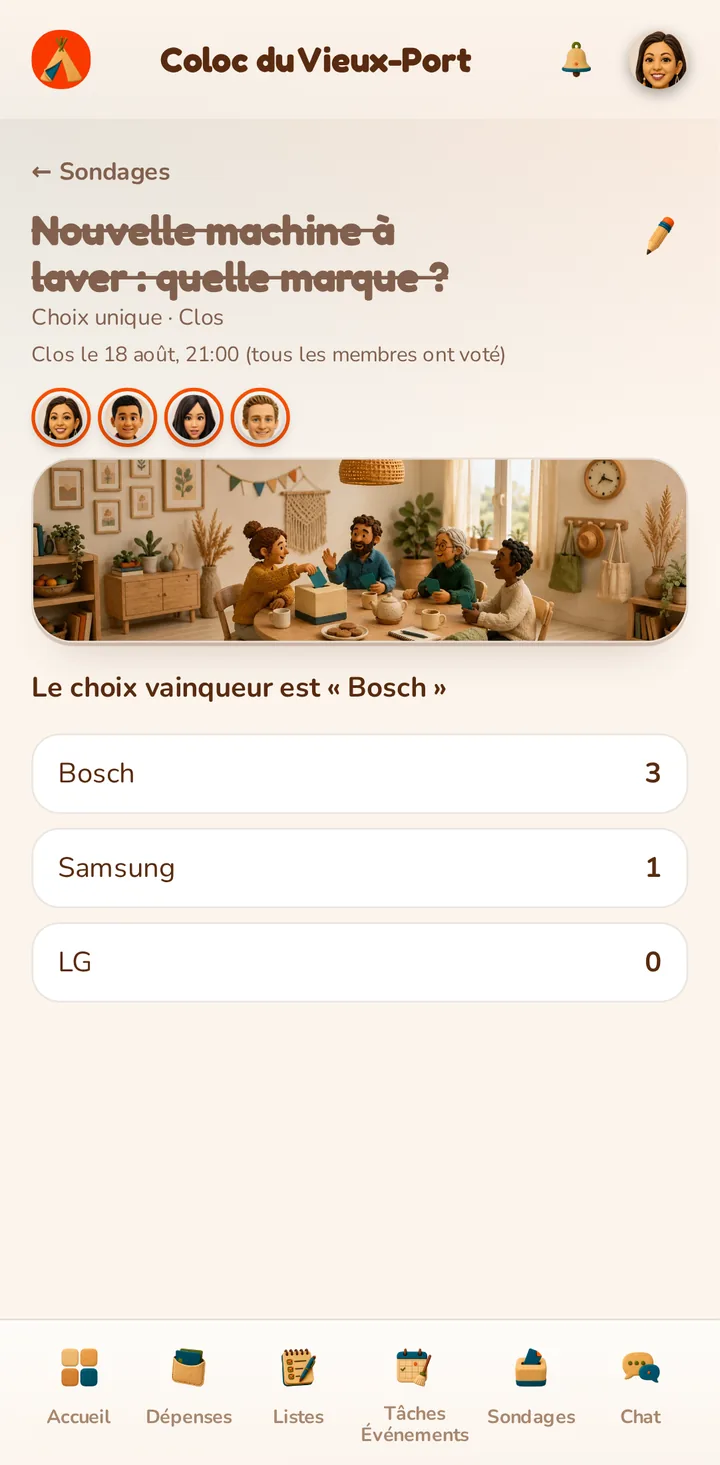
Marca «Resultados visibles antes del cierre» para que cualquier miembro pueda consultar los resultados desde el primer voto; si no, solo los administradores los ven antes de que la encuesta se cierre.
¿Cómo cierro o reabro una encuesta?
Un administrador puede cerrar la votación manualmente en cualquier momento, o activar el cierre automático en cuanto todos hayan votado; una encuesta cerrada puede reabrirse más tarde.
¿Quién puede gestionar una encuesta y quién puede votar?
Desde la pantalla de edición, un administrador puede añadir o retirar miembros, y ascender o degradar a otros administradores (siempre que quede al menos uno).
¿Cómo archivo o elimino una encuesta?
Un administrador puede archivar una encuesta para sacarla de las listas activas conservando sus resultados visibles, o eliminarla definitivamente confirmando la introducción exacta de su título.
Chat del Tipi
¿Cómo escribo en el chat del Tipi?
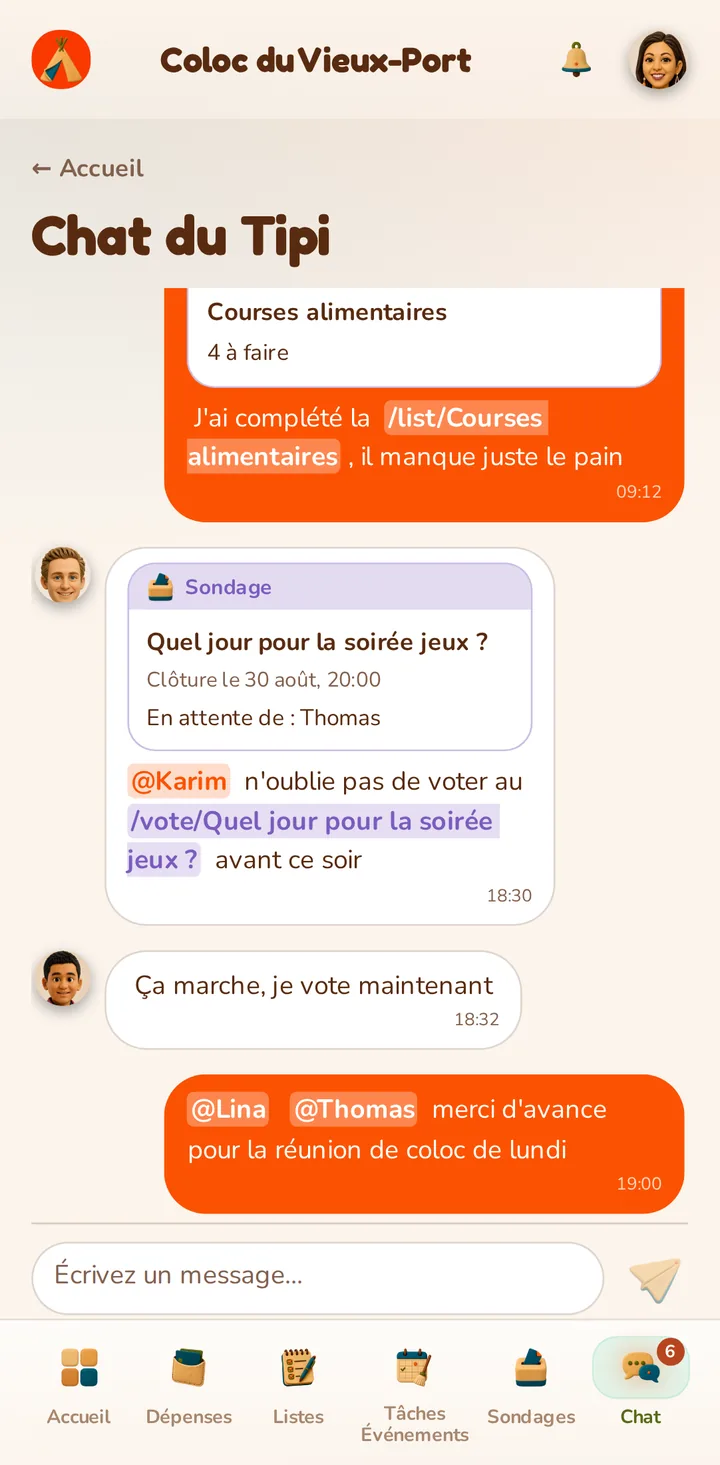
Escribe tu mensaje en el campo de la parte inferior de la pantalla de conversación y pulsa Intro (Mayús+Intro para un salto de línea): un mensaje enviado ya no puede modificarse ni eliminarse.
¿Cómo menciono a un miembro?
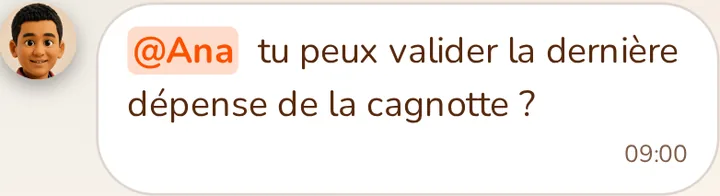
Escribe @ seguido del inicio de su nombre para abrir la lista de miembros del Tipi e insertarlo con un clic: la persona mencionada recibe una notificación específica.
¿Cómo cito un monedero, una lista o una encuesta en un mensaje?
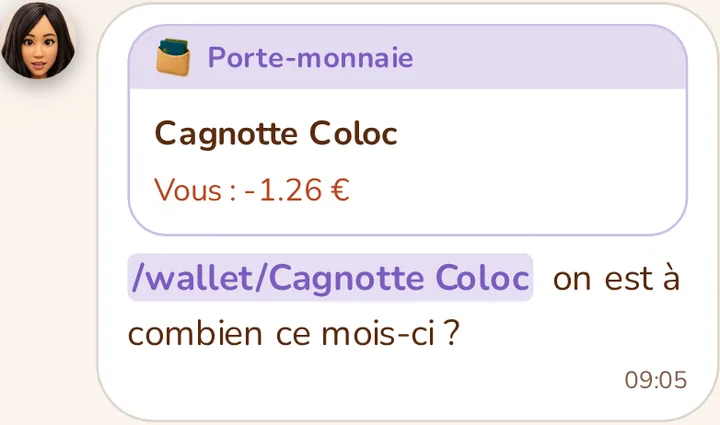
Escribe /wallet, /list o /vote seguido de un nombre para insertar una referencia: aparece una tarjeta en el mensaje con una vista previa útil (tu saldo, los artículos restantes, o quién no ha votado aún).
¿Cómo reacciono a un mensaje?
Haz clic en un mensaje para elegir uno de los seis emojis disponibles; volver a hacer clic en tu reacción ya puesta la retira.
¿Cómo sé quién ha visto un mensaje?
Debajo de tus propios mensajes, una fila «Visto por» muestra los avatares de los miembros que ya los han consultado.
¿Cómo localizo los mensajes no leídos?
El enlace Chat de la navegación muestra una insignia con el número de mensajes no leídos del Tipi activo, que vuelve a cero en cuanto abres la conversación.
Notificaciones
¿Dónde veo mis notificaciones?
Haz clic en la campana para abrir la lista de tus notificaciones, agrupadas por ámbito (Tipi, Monedero, Tareas/Eventos, Encuestas, Notas, Chat), las más recientes primero.
¿Cómo elijo qué notificaciones recibo?
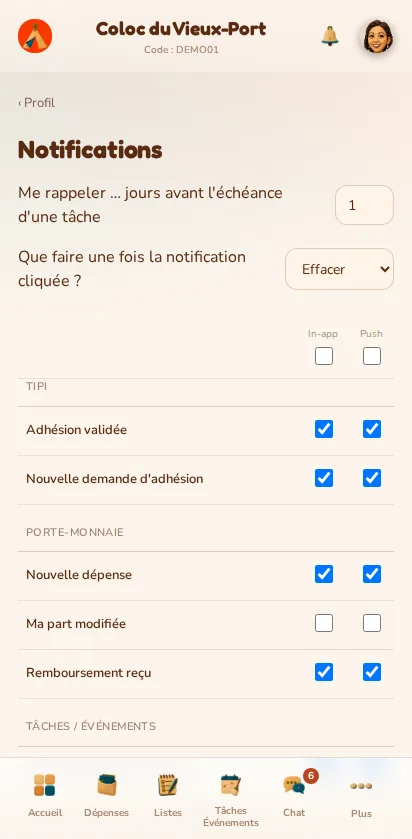
Desde la página Notificaciones de tu Perfil, activa o desactiva por separado, para cada categoría de evento (adhesión, gasto añadido, tarea asignada, nueva encuesta…), la notificación en la aplicación y la notificación push en el móvil. Cada cambio se guarda al instante.
¿Cómo ajusto el recordatorio antes del vencimiento de una tarea?
Elige, en tus preferencias, con cuántos días de antelación quieres que se te recuerde el vencimiento de una tarea (1 día por defecto).
¿Qué ocurre cuando hago clic en una notificación?
Opta por «Borrar» (la notificación desaparece una vez leída) o «Conservar» (permanece visible, marcada como leída) en tus preferencias.
¿Cómo borro mis notificaciones?
Retira una notificación concreta con la cruz de su fila, o usa «Borrar todo» en la parte superior del panel para marcarlas todas como leídas de una vez.
¿Cómo recibo las notificaciones en mi teléfono?
En la aplicación móvil, autoriza las notificaciones una vez conectado para recibir tus alertas incluso con la aplicación cerrada.
Exportar calendario
¿Cómo veo mis tareas en mi calendario (Google, Apple…)?
Desde la página «Calendario» de tu Perfil, encuentra dos enlaces .ics: el calendario «Yo» (centrado en lo que te concierne) y el calendario «Todo» (el conjunto del Tipi).
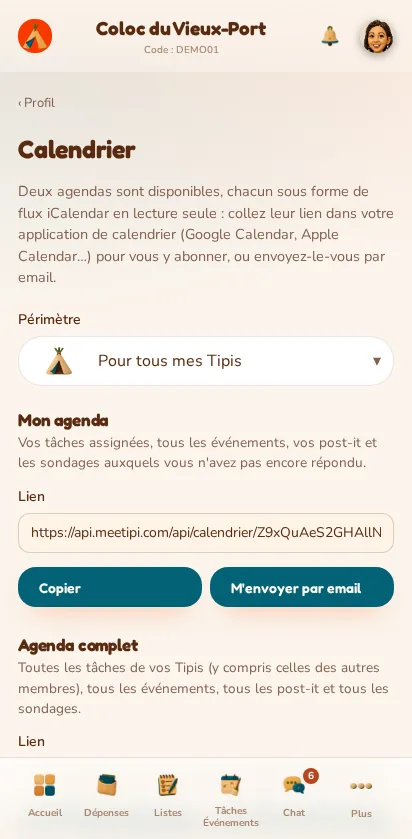
¿Cómo me suscribo desde mi aplicación de calendario?
Copia el enlace o pide que te lo envíen por email, y añádelo como suscripción en Google Calendar, Apple Calendar o cualquier otro cliente compatible.
¿Qué contienen los dos calendarios?
Los dos calendarios recogen tus tareas y eventos próximos, las notas no vencidas y los cierres de encuestas; «Yo» solo muestra tus propias tareas y encuestas sin votar, «Todo» muestra también lo que concierne a los demás miembros.
He compartido mi enlace por error, ¿qué hago?
Un botón dedicado sustituye tus dos enlaces de una sola vez si quieres cortar el acceso a las suscripciones antiguas: las anteriores dejan de funcionar de inmediato.