
Hilfezentrum
Antworten auf die häufigsten Fragen zu MeeTiPi, Thema für Thema. Klicke auf eine Frage, um die Antwort anzuzeigen.
Allgemeine Fragen
Was ist MeeTiPi?
MeeTiPi organisiert das gemeinsame Leben einer Gruppe – WG, Familie, Paar, Freunde, Reise oder Verein – in einem gemeinsamen Raum, dem „Tipi“. Gemeinsame Ausgaben, Aufgaben und Termine, geteilte Listen, Notizzettel, Umfragen und der Gruppenchat sind an einem Ort.
Ist MeeTiPi kostenlos?
Ja. MeeTiPi ist auf iPhone, Android und im Browser kostenlos. Der Dienst finanziert sich durch Werbung: Ein dezentes Banner erscheint auf einigen Ansichtsseiten (Startseite, Tipi-Übersicht, Modullisten) – nie Vollbildwerbung oder Videos.
Auf welchen Geräten kann ich MeeTiPi nutzen?
Auf iPhone und iPad (App Store), auf Android (Google Play) und in jedem Webbrowser unter app.meetipi.com. Ein Konto funktioniert überall: Deine Tipis und alle ihre Daten begleiten dich von Gerät zu Gerät. Alle Links findest du auf der Seite Herunterladen.
Zur Seite Herunterladen →Kann ich MeeTiPi ohne Internetverbindung nutzen?
In der mobilen App teilweise: Ein Banner zeigt den Verbindungsverlust an, die Seiten zeigen weiter die zuletzt geladenen Daten, und du kannst weiterhin eine Ausgabe hinzufügen oder ändern, Listeneinträge verwalten oder eine Aufgabe abhaken. Diese Aktionen werden automatisch gesendet, sobald das Netz zurück ist. Andere Aktionen (Kasse oder Umfrage erstellen, Mitglieder verwalten …) bleiben offline ausgegraut. Die Web-Version benötigt eine Verbindung.
Wie verwalte ich meine Werbeeinstellungen?
Beim ersten Start bittet Google um deine Einwilligung; du kannst ablehnen, dann bleiben die Anzeigen nicht personalisiert. Um deine Wahl jederzeit zu ändern, öffne dein Profil, Bereich „Extra“, dann „Werbeeinstellungen verwalten“. Konten unter 15 Jahren oder ohne Geburtsdatum erhalten nur nicht personalisierte Anzeigen.
Datenschutzerklärung lesen →Was geschieht mit meinen personenbezogenen Daten?
Deine Daten dienen ausschließlich dem Betrieb von MeeTiPi und werden in Frankreich bei OVH gehostet. Sie werden nie verkauft. Was erhoben wird, warum, mit wem es geteilt wird (zum Beispiel die Umwandlung eines Fotos in einen Avatar) und wie du deine Rechte ausübst, steht in der Datenschutzerklärung.
Datenschutzerklärung lesen →Wie lösche ich mein Konto?
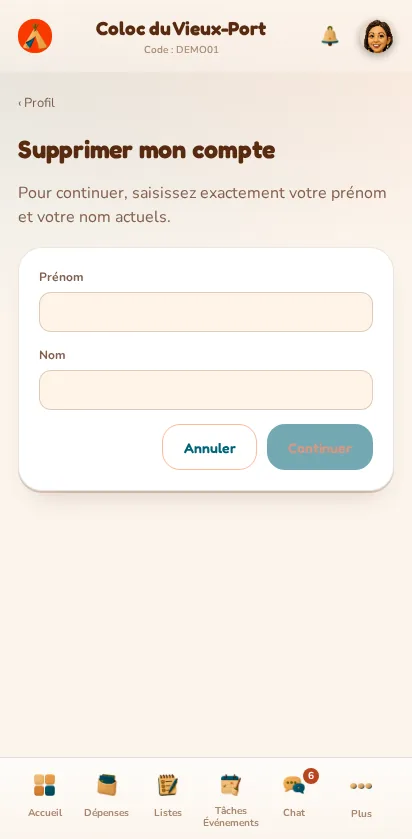
Tippe unten auf deiner Profilseite auf „Mein Konto löschen“. Gib zur Bestätigung deinen Vor- und Nachnamen ein und bestätige auf dem nächsten Bildschirm, der zusammenfasst, was gelöscht wird. Die Löschung ist endgültig: Deine Identität wird anonymisiert, aber was du in deinen Tipis geteilt hast (Ausgaben, Aufgaben, Nachrichten …), bleibt für die anderen Mitglieder unter einem anonymen Namen sichtbar. Du erhältst eine Bestätigungs-E-Mail.
Wie erreiche ich den Support?
Schreib an support@meetipi.com und beschreibe deine Frage oder das Problem, wenn möglich mit der E-Mail-Adresse deines Kontos. Die Support-Seite enthält auch Antworten auf die häufigsten Probleme.
Zur Support-Seite →Konto und Profil
Wie melde ich mich an?
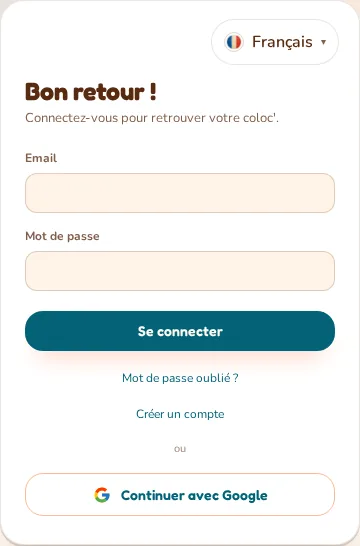
Geben Sie Ihre E-Mail-Adresse und Ihr Passwort auf dem Startbildschirm ein, oder melden Sie sich direkt mit Ihrem Google-Konto an, falls Sie eines mit MeeTiPi verknüpft haben.
Wie erstelle ich ein Konto?
Wenn die Registrierung geöffnet ist, klicken Sie auf dem Anmeldebildschirm der mobilen App (Android oder iOS) auf „Konto erstellen“, geben Sie Ihre Daten ein und bestätigen Sie den per E-Mail erhaltenen Link. Ihr Konto muss anschließend noch bestätigt werden, bevor Sie auf die Anwendung zugreifen können.
Ich habe mein Passwort vergessen – was tun?
Klicken Sie auf dem Anmeldebildschirm auf „Passwort vergessen?“, geben Sie Ihre E-Mail-Adresse ein und folgen Sie dem erhaltenen Link (eine Stunde gültig), um ein neues Passwort zu wählen.
Wie ändere ich die Sprache?
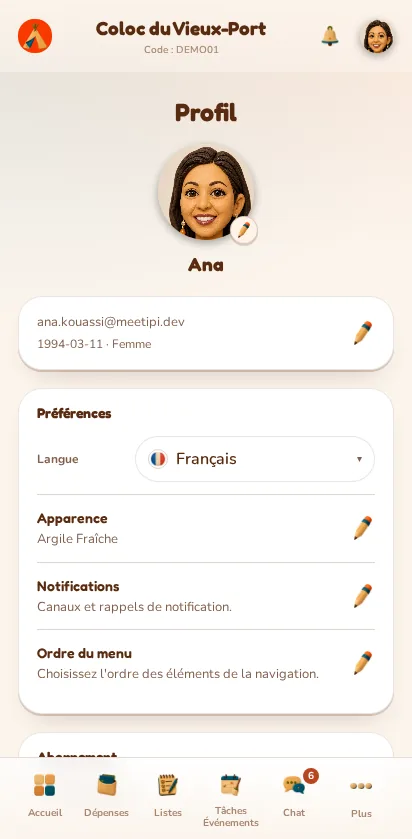
Wählen Sie im Bereich Einstellungen Ihrer Profilseite Ihre Sprache aus den sechs angebotenen Sprachen: Die Änderung gilt sofort, auf allen Ihren Geräten.
Wie ändere ich das Thema?
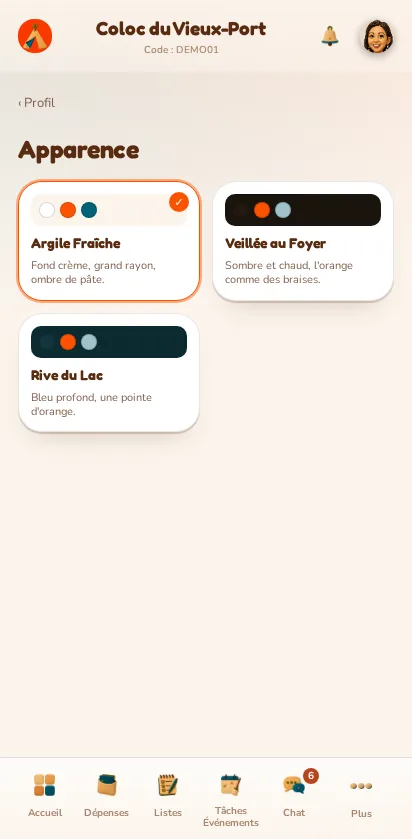
Öffnen Sie über Ihr Profil die Seite Erscheinungsbild und wählen Sie eines der drei visuellen Themen (Frischer Ton, Abend am Kamin, Seeufer): Die Gestaltung der gesamten Anwendung ändert sich sofort.
Wie personalisiere ich meinen Avatar?
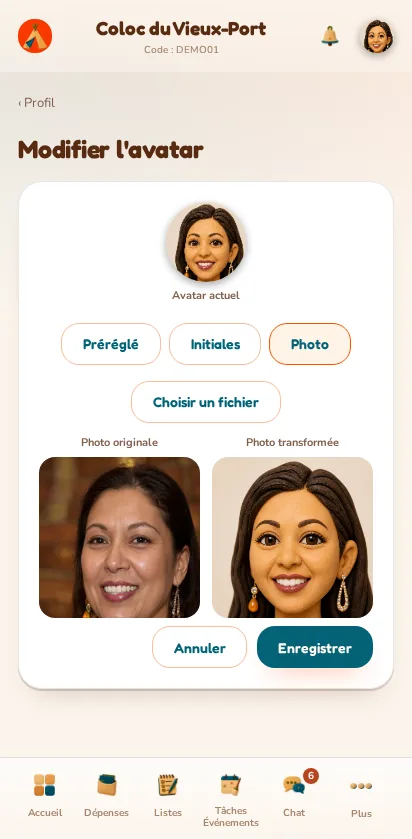
Öffnen Sie über Ihr Profil den eigenen Avatar-Bildschirm: Wählen Sie ein Bild aus dem Katalog, einen farbigen Kreis mit Ihren Initialen, oder senden Sie ein Foto. Ein gesendetes Foto wird innerhalb weniger Augenblicke automatisch in eine „Knetfiguren“-Figur umgewandelt.
Wie ändere ich meine persönlichen Daten?
Aktualisieren Sie auf der Seite zur Profilbearbeitung Ihren Vornamen, Nachnamen, Anzeigenamen, Ihr Geburtsdatum und Ihr Geschlecht, und speichern Sie anschließend.
Wie ändere ich mein Passwort?
Geben Sie auf der Seite zur Profilbearbeitung im dafür vorgesehenen Bereich Ihr aktuelles Passwort und danach das neue (mindestens 8 Zeichen) ein.
Wie teile ich meine Kontaktdaten mit meinem Tipi?
Tragen Sie Ihre Adresse und Telefonnummer in den optionalen Profilangaben ein und setzen Sie das Häkchen bei der Einwilligung, damit sie für die Mitglieder Ihrer Tipis sichtbar werden — ohne dieses Häkchen bleiben sie verborgen, auch wenn sie ausgefüllt sind.
Wie verwalte ich meine Tipis und wechsle das aktive Tipi?
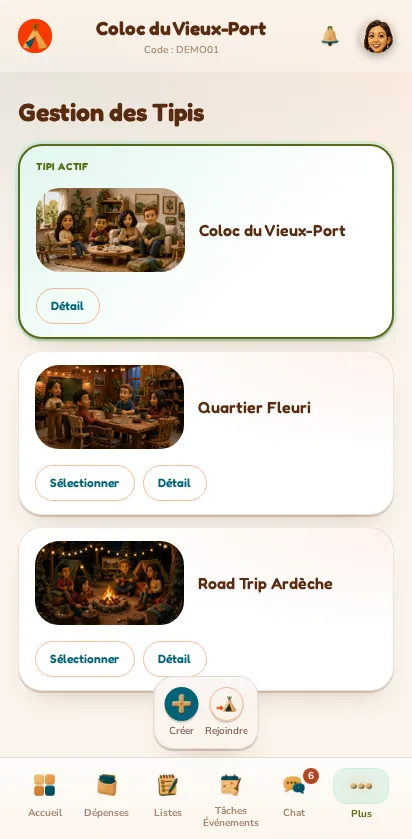
Auf der Seite „Meine Tipis“ finden Sie alle Ihre Tipis, wählen aus, welches Ihr aktives Tipi wird, erstellen ein neues oder treten einem weiteren bei.
Wo bestätige ich ausstehende Beitrittsanfragen?
Wenn Sie Tipi-Chef eines Tipi sind, fasst ein eigener Bereich auf der Seite „Meine Tipis“ alle zu bearbeitenden Beitrittsanfragen zusammen: Nehmen Sie jede einzelne mit einem Klick an oder lehnen Sie sie ab.
Wie melde ich mich ab?
Eine Schaltfläche „Abmelden“ unten auf Ihrer Profilseite beendet Ihre Sitzung und bringt Sie zurück zum Anmeldebildschirm.
Das Tipi
Wie erstelle ich ein Tipi?
Geben Sie ihm einen Namen, eine optionale Beschreibung und wählen Sie eine illustrierte Szene aus 26 Kulissen: Sie werden automatisch dessen Tipi-Chef, und dieses Tipi wird Ihr aktives Tipi.
Wie trete ich einem Tipi mit einem Code bei?
Fragen Sie den 6-stelligen Einladungscode beim Tipi-Chef des Tipi an und geben Sie ihn unter „Meine Tipis“ ein: Ihre Anfrage muss anschließend von einem Tipi-Chef bestätigt werden, bevor Sie Zugriff erhalten.
Wie trete ich einem Tipi über einen Link oder QR-Code bei?
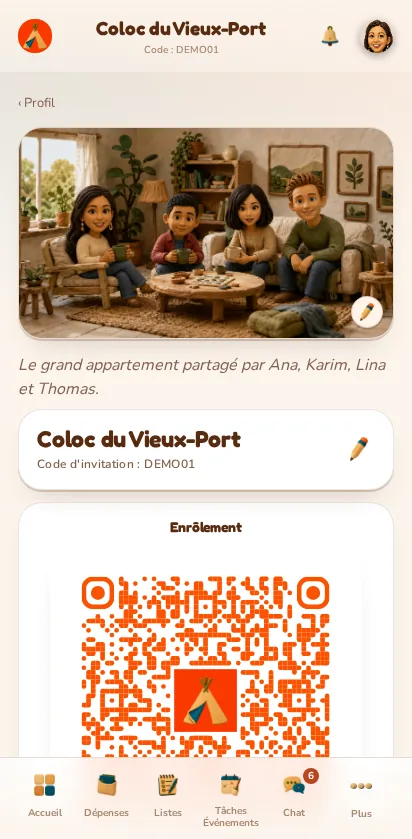
Öffnen Sie den erhaltenen Einladungslink, oder scannen Sie den auf der Tipi-Übersicht angezeigten QR-Code: Die sich öffnende Seite ermöglicht es Ihnen, mit einem Klick eine Mitgliedschaft zu beantragen.
Wie lade ich jemanden per E-Mail ein?
Öffnen Sie als Tipi-Chef den Bereich „Einladung“ auf der Tipi-Übersicht und geben Sie die E-Mail-Adresse einer bereits bei MeeTiPi registrierten Person ein, um ihr eine direkte Einladung zu senden.
Wie bestätige oder lehne ich eine Beitrittsanfrage ab?
Ein Tipi-Chef kann jede Anfrage über die Tipi-Übersicht oder die Seite „Meine Tipis“ annehmen oder ablehnen, ohne zusätzliche Bestätigung.
Wie ernenne ich ein weiteres Mitglied zum Tipi-Chef?
Über die Tipi-Übersicht kann ein Tipi-Chef jedes angenommene Mitglied befördern; diese Beförderung ist endgültig, eine umgekehrte Aktion gibt es nicht.
Wie entferne ich ein Mitglied aus dem Tipi?
Ein Tipi-Chef kann den Zugriff eines Mitglieds über die Tipi-Übersicht widerrufen, indem er dessen Namen zur Bestätigung genau eingibt. Dadurch wird es automatisch aus seinen offenen Umfragen, zugewiesenen Aufgaben und den Listen entfernt, in denen es nur einfaches Mitglied war — nicht jedoch aus den Kassen, die getrennt angepasst werden müssen.
Ich wurde aus einem Tipi entfernt – kann ich wieder beitreten?
Ein ausgeschlossenes Mitglied kann erneut die Mitgliedschaft im selben Tipi beantragen (per Code, Link oder QR-Code): Seine Anfrage geht wieder in die Bestätigung, und es erhält nach der Annahme seine ursprüngliche Rolle zurück.
Wie benenne ich das Tipi um oder ändere seine Beschreibung?
Ein Tipi-Chef kann das Tipi umbenennen und seine Beschreibung über eine Stiftschaltfläche auf der Übersicht ändern.
Wie ändere ich das Bild (die Szene) des Tipi?
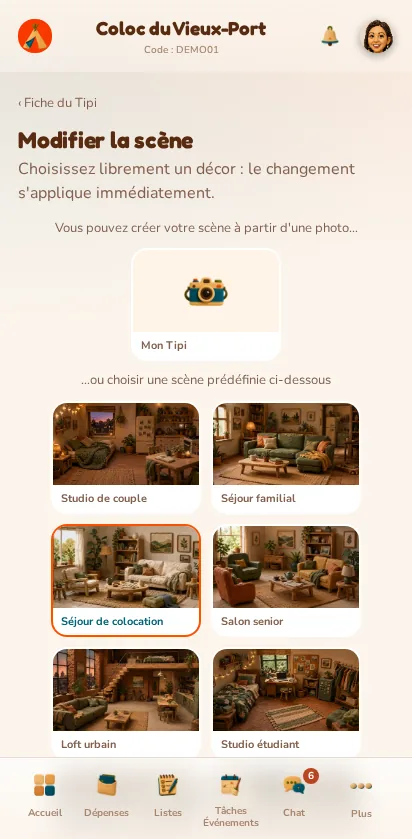
Ein Tipi-Chef kann eine neue Szene aus den 26 Kulissen des Katalogs wählen; das mit den Figuren der Mitglieder bevölkerte Bild des Tipi wird nach dieser Änderung automatisch neu zusammengesetzt.
Was steht in der Tipi-Übersicht?
Sie versammelt die Mitgliederliste, das zusammengesetzte Bild des Tipi sowie den Einladungscode, den Link und den QR-Code zur Mitgliedschaft, sichtbar für jedes angenommene Mitglied.
Wie lösche ich ein Tipi?
Nur ein Tipi-Chef kann ein Tipi löschen, über seine Übersicht. Gib zur Bestätigung den genauen Namen des Tipi ein und bestätige auf dem nächsten Bildschirm. Die Löschung ist endgültig und entfernt den gesamten Inhalt des Tipi (Ausgaben, Aufgaben, Listen, Notizzettel, Umfragen, Nachrichten) für alle Mitglieder.
Kassen
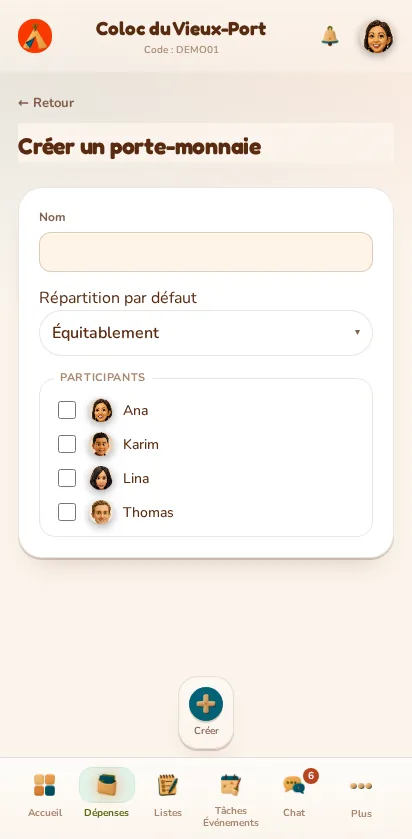
Wie erstelle ich eine Kasse?
Geben Sie ihr einen Namen, wählen Sie die standardmäßige Aufteilungsart und legen Sie fest, welche Mitglieder des Tipi daran teilnehmen.
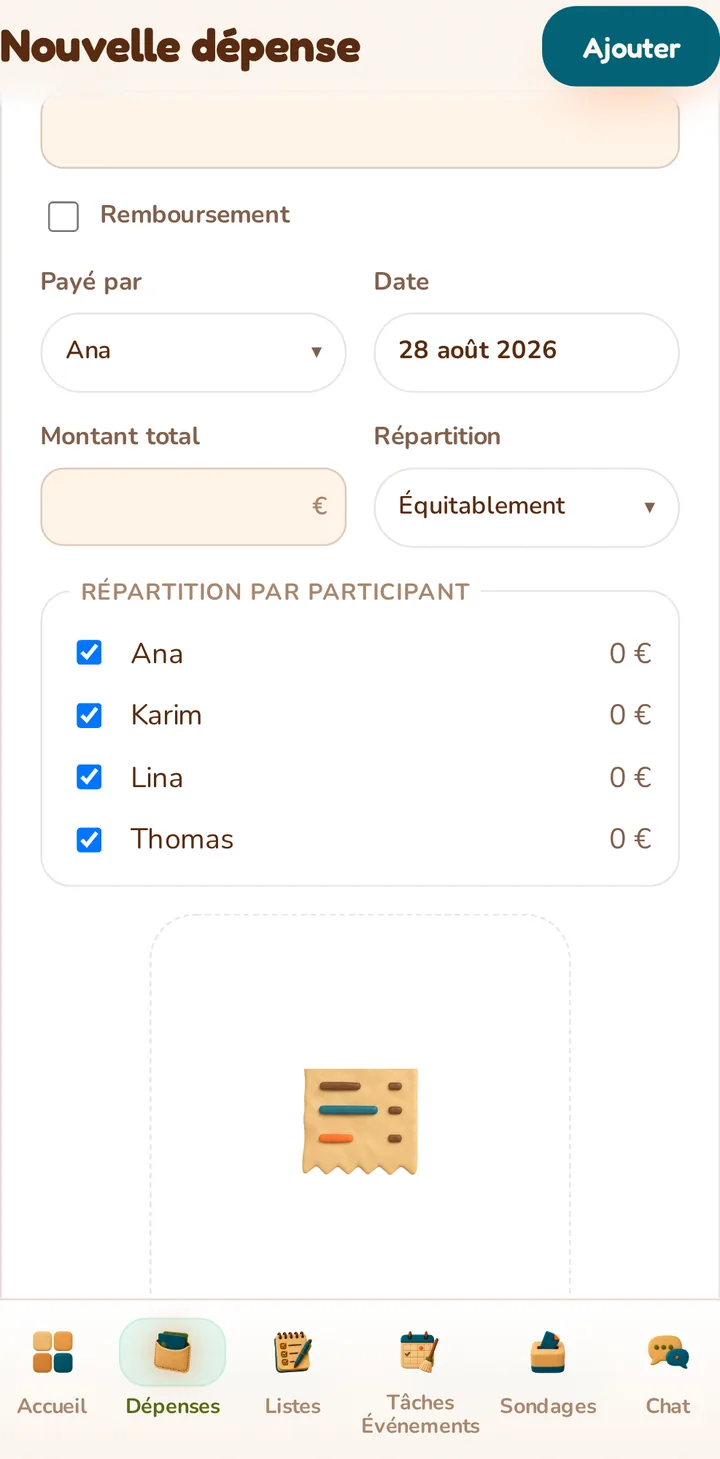
Wie füge ich eine Ausgabe hinzu?
Geben Sie ihre Bezeichnung, die zahlende Person, das Datum und den Betrag an, und wählen Sie dann, wie sie unter den Teilnehmenden aufgeteilt wird.
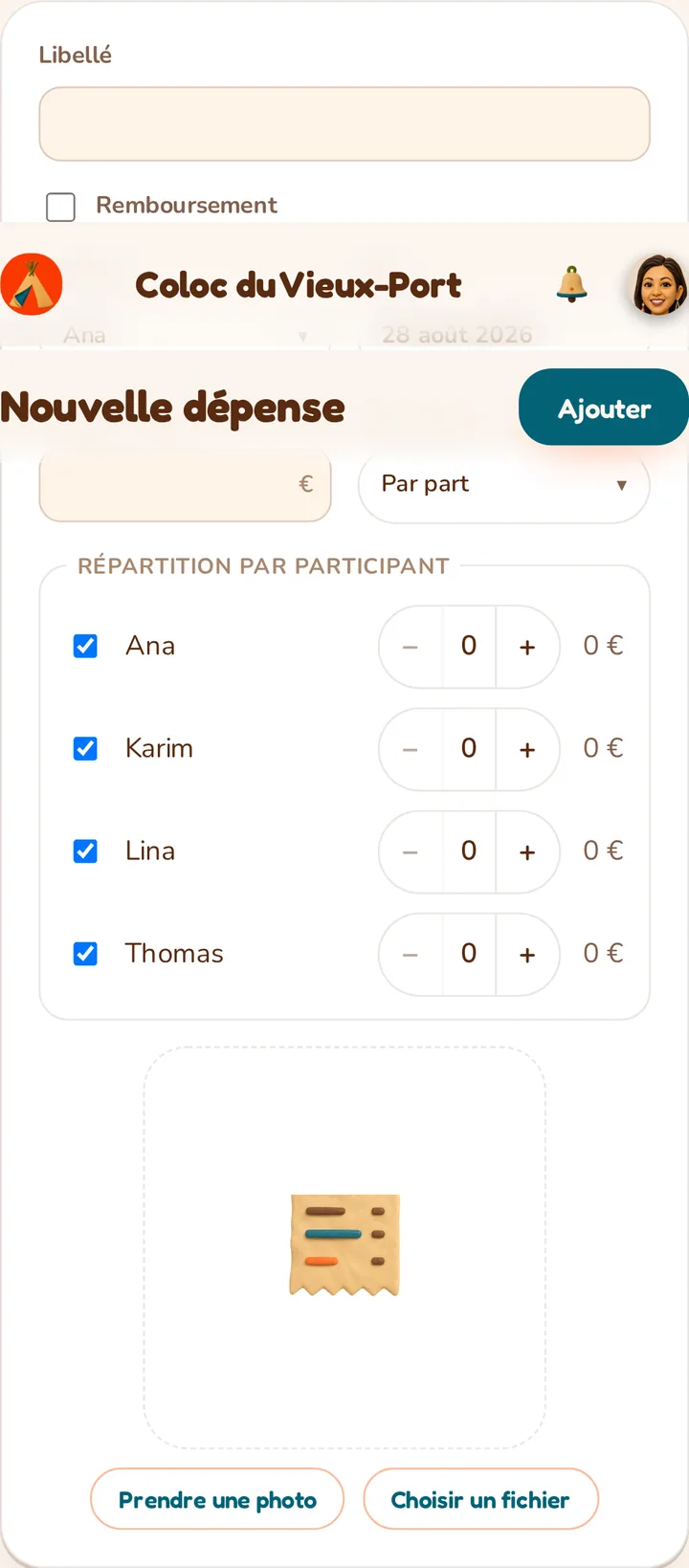
Wie teile ich eine Ausgabe unter den Mitgliedern auf?
Entscheiden Sie sich für eine gleichmäßige Aufteilung (gleiche Anteile), nach Anteilen (im Verhältnis einer jeder Person zugewiesenen Zahl) oder nach Betrag (Sie legen den Anteil jeder Person frei fest).
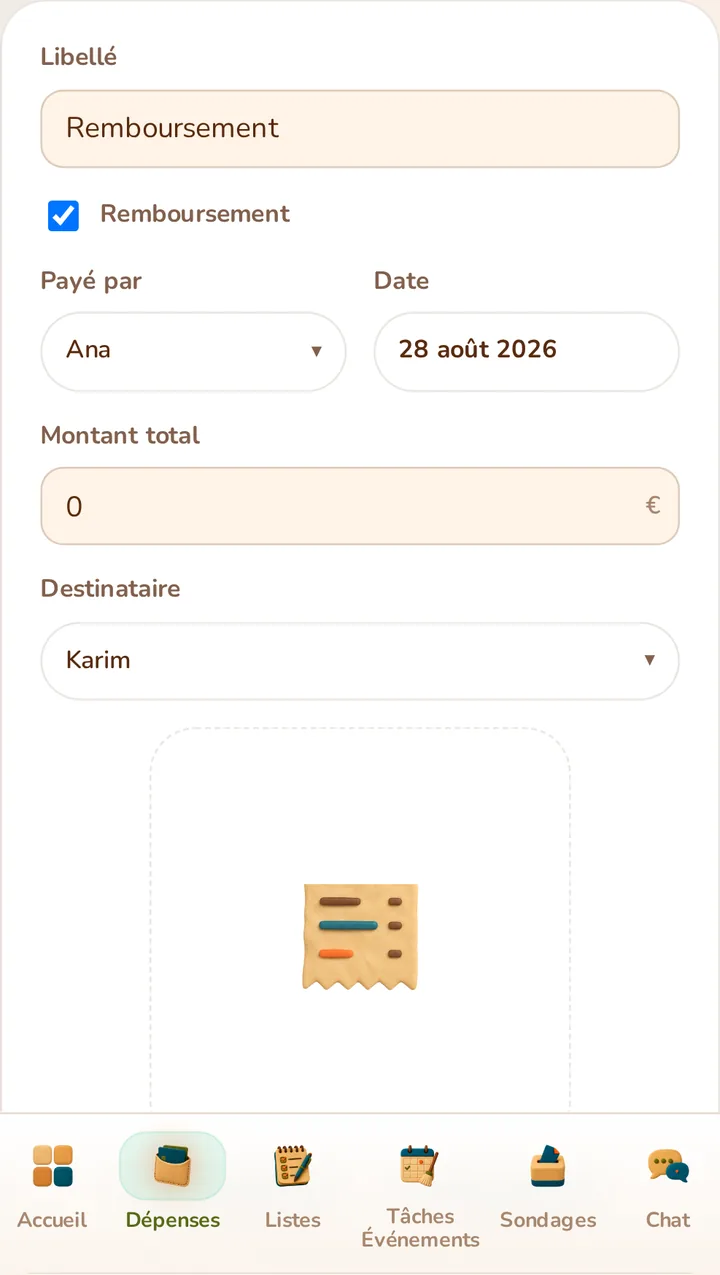
Wie erfasse ich eine Rückerstattung?
Setzen Sie beim Hinzufügen einer Ausgabe das Häkchen bei „Rückerstattung“, um eine einfache Überweisung von einer Person an eine andere zu erfassen, ohne sie als geteilte Ausgabe zu zählen.
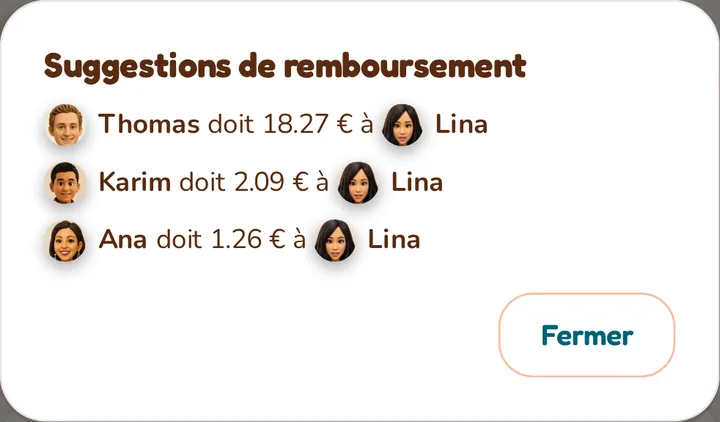
Wie gleiche ich die Konten aus?
Die Schaltfläche „Ausgleichen“ berechnet automatisch, wer wem wie viel schuldet, um alle Salden auf null zu bringen — mit dem geringsten nötigen Aufwand an Überweisungen; sie erstellt selbst nichts, Sie müssen die entsprechende Rückerstattung anschließend selbst erfassen.
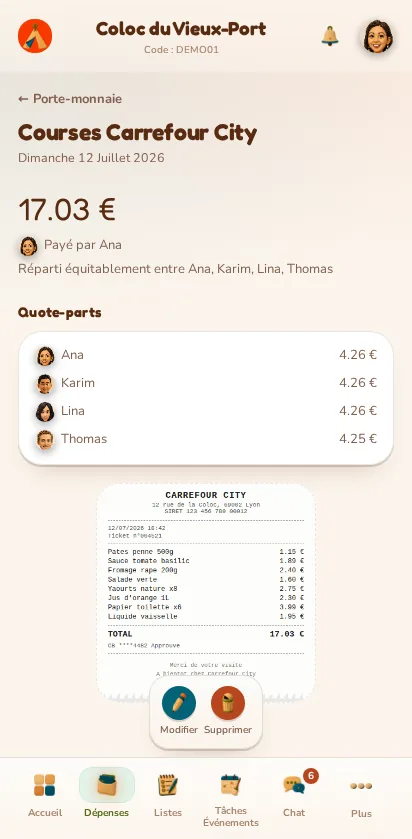
Wie hänge ich einen Kassenbon oder eine Rechnung an?
Fügen Sie einer Ausgabe ein Foto oder ein PDF hinzu (maximal 10 MB): Es bleibt mit einem Klick aus der Historie oder der Ausgabenübersicht einsehbar.
Wie dupliziere ich eine Ausgabe?
Duplizieren Sie eine bestehende Ausgabe über ihr Menü, um von einem vorausgefüllten Formular (Betrag, zahlende Person, Aufteilung) auszugehen und bei einer wiederkehrenden Ausgabe Zeit zu sparen.
Wie ändere oder lösche ich eine Ausgabe?
Öffnen Sie die Übersicht einer Ausgabe, um sie zu ändern oder endgültig zu löschen; diese Aktionen stehen jeder teilnehmenden Person der Kasse offen, nicht nur ihrer Urheberin bzw. ihrem Urheber.
Wie archiviere ich eine Kasse?
Archivieren Sie eine nicht mehr genutzte Kasse, um sie schreibgeschützt zu machen und aus der Standardliste zu entfernen, wobei ihre Historie weiterhin einsehbar bleibt; Sie können sie jederzeit wieder aktivieren.
Wie lösche ich eine Kasse?
Jede teilnehmende Person kann sie mit allen ihren Ausgaben endgültig löschen, indem sie ihren Namen zur Bestätigung genau eingibt.
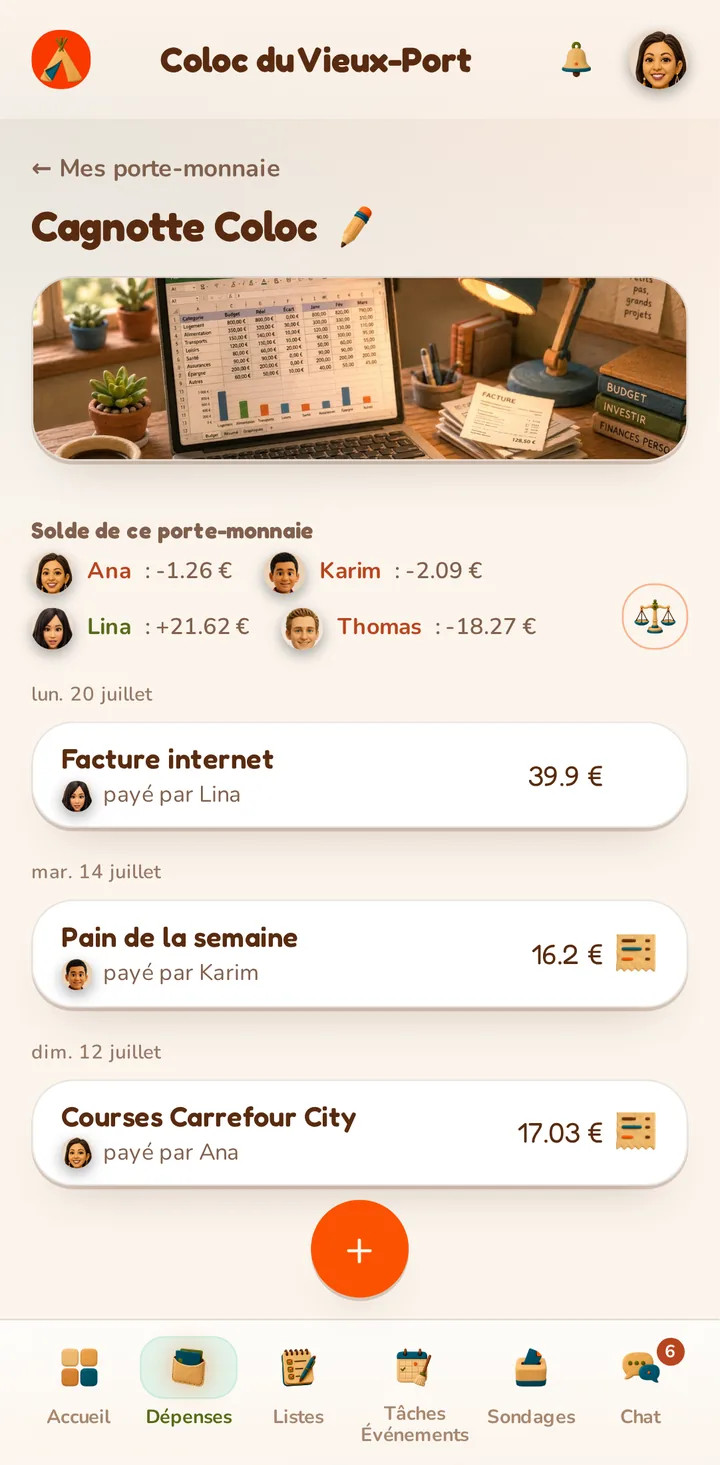
Wie sehe ich, wer wem wie viel schuldet?
Die Kassenübersicht und der Startbildschirm zeigen jederzeit an, wer Geld schuldet und wer zu viel bezahlt hat, automatisch aktualisiert bei jeder Ausgabe.
Aufgaben & Termine
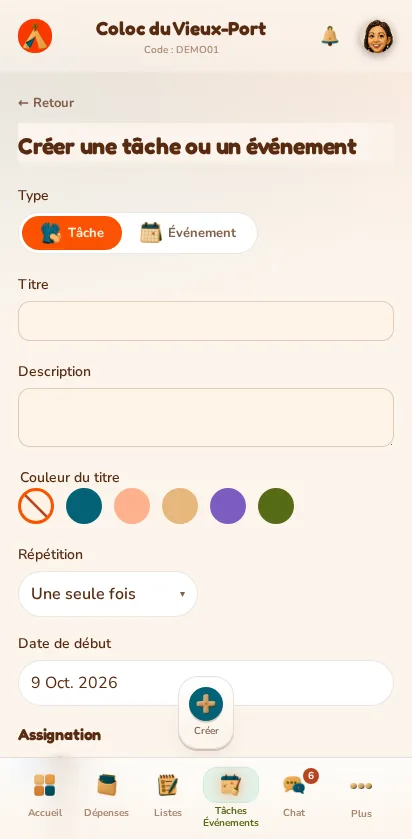
Wie erstelle ich eine Aufgabe oder einen Termin?
Wählen Sie den Typ (eine zuweisbare Aufgabe oder einen nie zugewiesenen Termin), einen Titel, eine optionale Beschreibung und bei Bedarf eine Wiederholung.
Wie lasse ich eine Aufgabe regelmäßig wiederkehren?
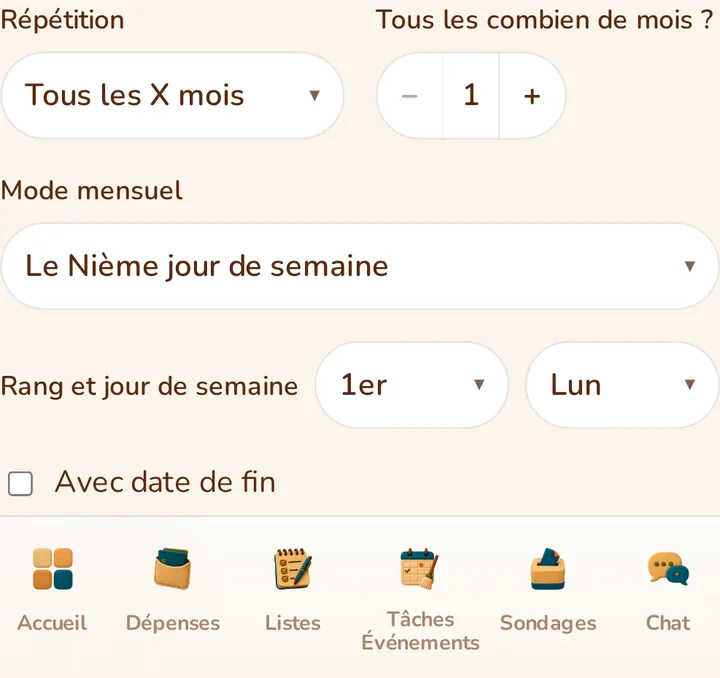
Lassen Sie sie alle X Tage, Wochen, Monate oder Jahre wiederkehren, mit oder ohne Enddatum; wählen Sie bei Monaten und Jahren zwischen einem festen Datum (dem 15.) oder einer Position (dem ersten Montag).
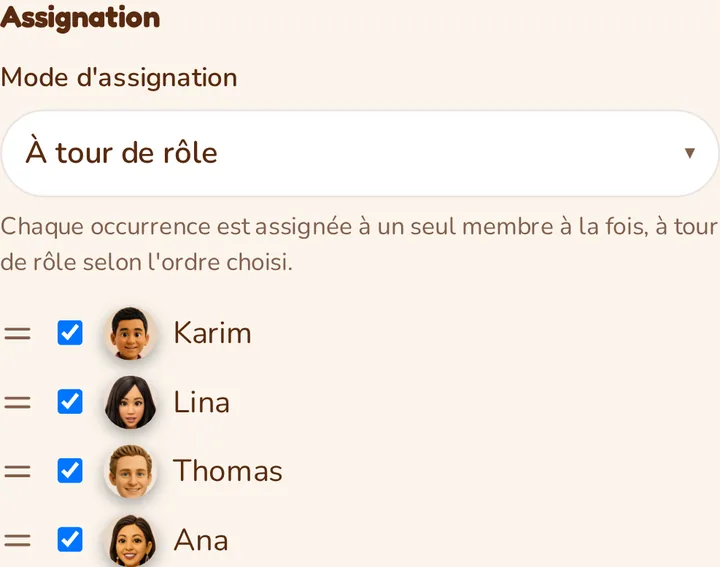
Wie weise ich eine Aufgabe zu oder lasse sie unter den Mitgliedern rotieren?
Wählen Sie eine oder mehrere Personen aus. Bei mehreren wählen Sie den Modus: alle gemeinsam (eine einzige Handlung genügt), alle einzeln (jede Person bestätigt ihren Anteil), reihum, oder zufällig ausgelost.
Wie markiere ich eine Aufgabe als erledigt?
Setzen Sie das runde Häkchen neben einer Ihnen zugewiesenen Aufgabe, aus der Liste, dem Startbildschirm oder ihrer Übersicht: Je nach Zuweisungsart kann dies genügen, um sie für alle abzuschließen, oder nur für Ihren eigenen Anteil.
Wie sehe ich die Woche auf einen Blick?
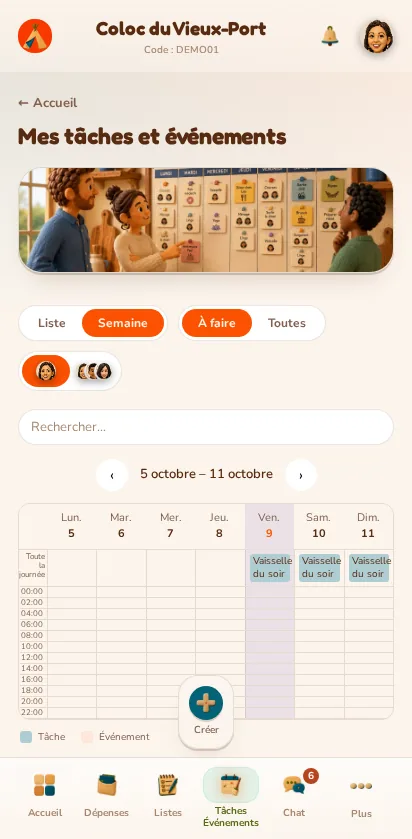
Wechseln Sie zwischen einer chronologischen Liste der nächsten Termine und einem Wochenraster mit Zweistunden-Zeitfenstern, je nachdem, was Ihnen am besten passt.
Wie filtere ich Aufgaben und Termine?
Zeigen Sie nur Ihre eigenen Aufgaben oder alle des Tipi an, und nur das noch Anstehende oder die vollständige Historie, mithilfe der Filter über der Liste.
Wie ändere oder streiche ich einen einzelnen Termin einer wiederkehrenden Aufgabe?
Wählen Sie, ob nur dieses eine Vorkommnis oder dieses und alle folgenden geändert oder gelöscht werden sollen — der Rest der Serie bleibt stets unberührt.
Kann ich einen Termin nur für bestimmte Mitglieder sichtbar machen?
Nehmen Sie bei der Erstellung oder über seine Übersicht das Häkchen bei den Mitgliedern weg, die einen Termin nicht sehen sollen: Nur die weiterhin ausgewählten haben überall in der Anwendung Zugriff darauf.
Wo finde ich meine Aufgaben der Woche?
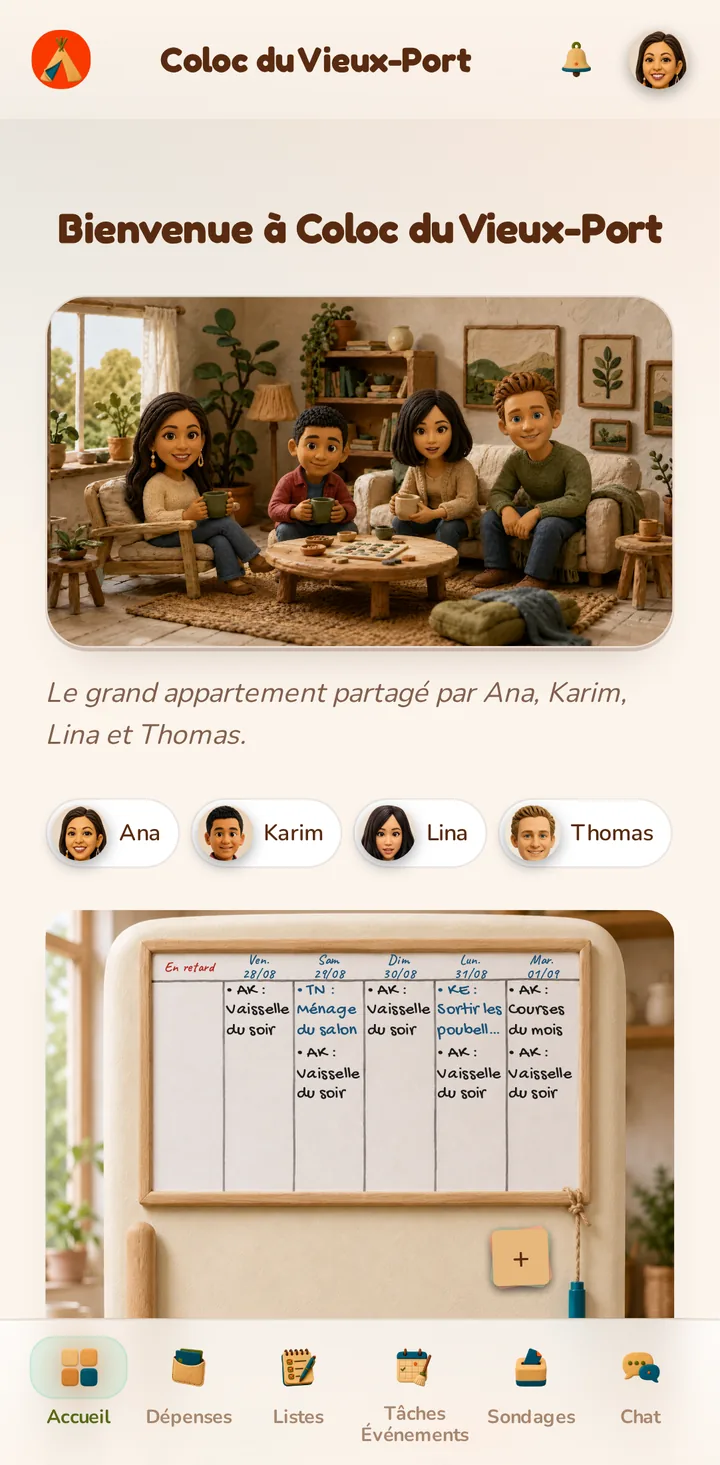
Der Startbildschirm und das Whiteboard im Kühlschrank-Bereich fassen Ihre zugewiesenen Aufgaben und die anstehenden Termine der nächsten Tage zusammen, ohne den vollständigen Bildschirm öffnen zu müssen.
Gemeinsame Listen
Wie erstelle ich eine geteilte Liste?
Geben Sie ihr einen Namen und wählen Sie die Mitglieder des Tipi aus, mit denen sie geteilt wird: Sie werden ihr Owner, vor jedem versehentlichen Entfernen geschützt.
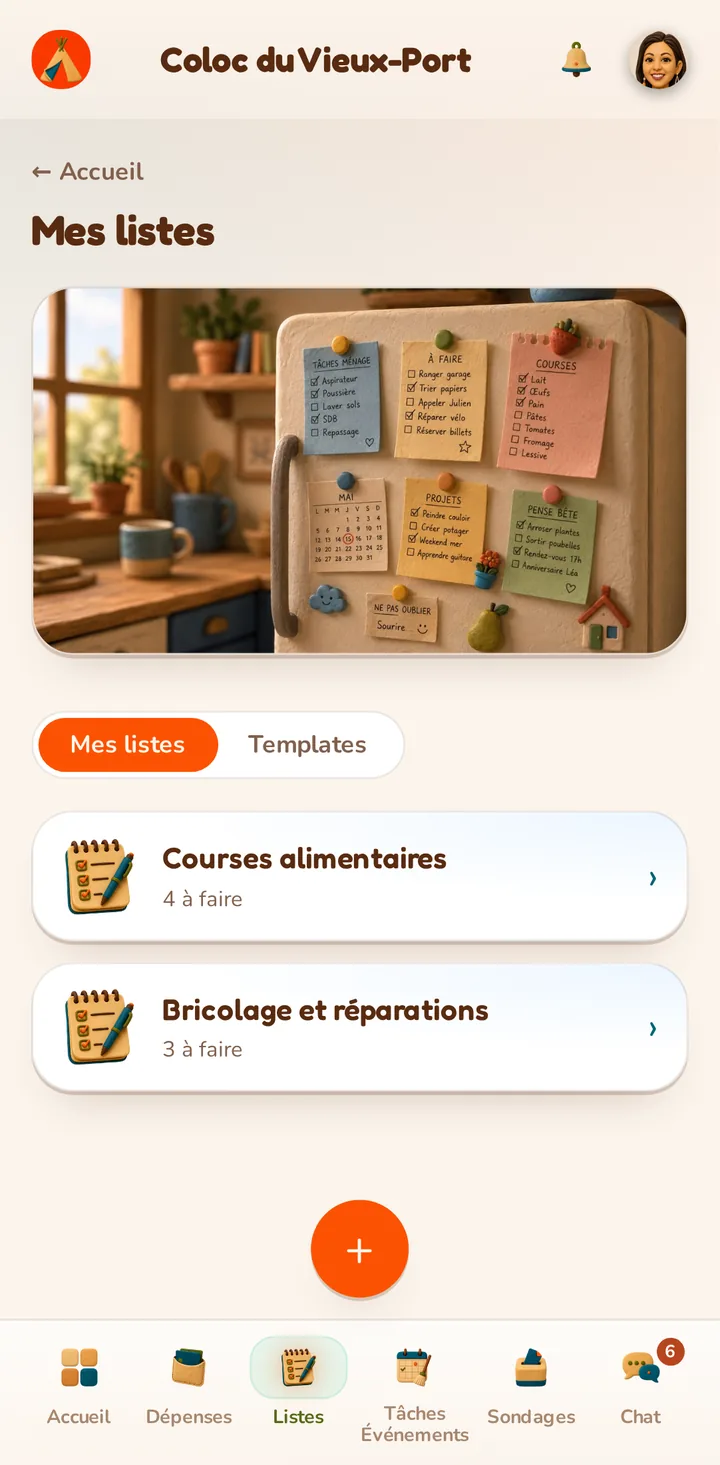
Wie füge ich Einträge hinzu und hake sie ab?
Fügen Sie einen Eintrag hinzu, indem Sie seine Bezeichnung eingeben und mit Enter bestätigen; haken Sie ihn direkt auf der Listenübersicht als erledigt ab.
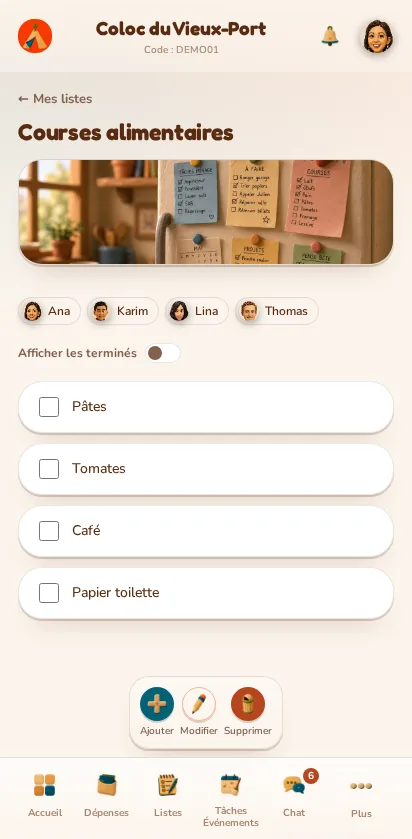
Wie bearbeite oder lösche ich einen Eintrag?
Klicken Sie im Bearbeitungsmodus auf einen Eintrag, um seine Bezeichnung direkt zu ändern, oder löschen Sie ihn mit einem Klick auf den Papierkorb.
Wie ändere ich die Reihenfolge der Einträge?
Ziehen Sie im Bearbeitungsmodus einen Eintrag an seinem eigenen Griff, um seine Reihenfolge in der Liste zu ändern.
Wie erstelle ich eine wiederverwendbare Vorlagenliste?
Setzen Sie bei der Erstellung das Häkchen bei „Vorausgefüllte Liste erstellen“: Dieser Listentyp hakt sich nicht selbst ab, sondern dient als beliebig oft wiederverwendbares Muster.

Wie erstelle ich eine Liste aus einer Vorlage?
Über die Vorlagenübersicht erzeugt die Schaltfläche „Instanziieren“ mit einem Klick eine neue, normale Liste mit denselben Einträgen und derselben Freigabe, ohne die ursprüngliche Vorlage jemals zu verändern.
Wie lege ich fest, mit wem eine Liste geteilt wird?
Jedes geteilte Mitglied kann im Bearbeitungsmodus andere Mitglieder hinzufügen oder entfernen; nur der Owner kann niemals entfernt werden.
Wie lösche ich eine Liste?
Jedes geteilte Mitglied kann sie mit allen ihren Einträgen nach einer einfachen Bestätigung endgültig löschen.
Notizzettel
Wie hinterlasse ich einen Notizzettel?
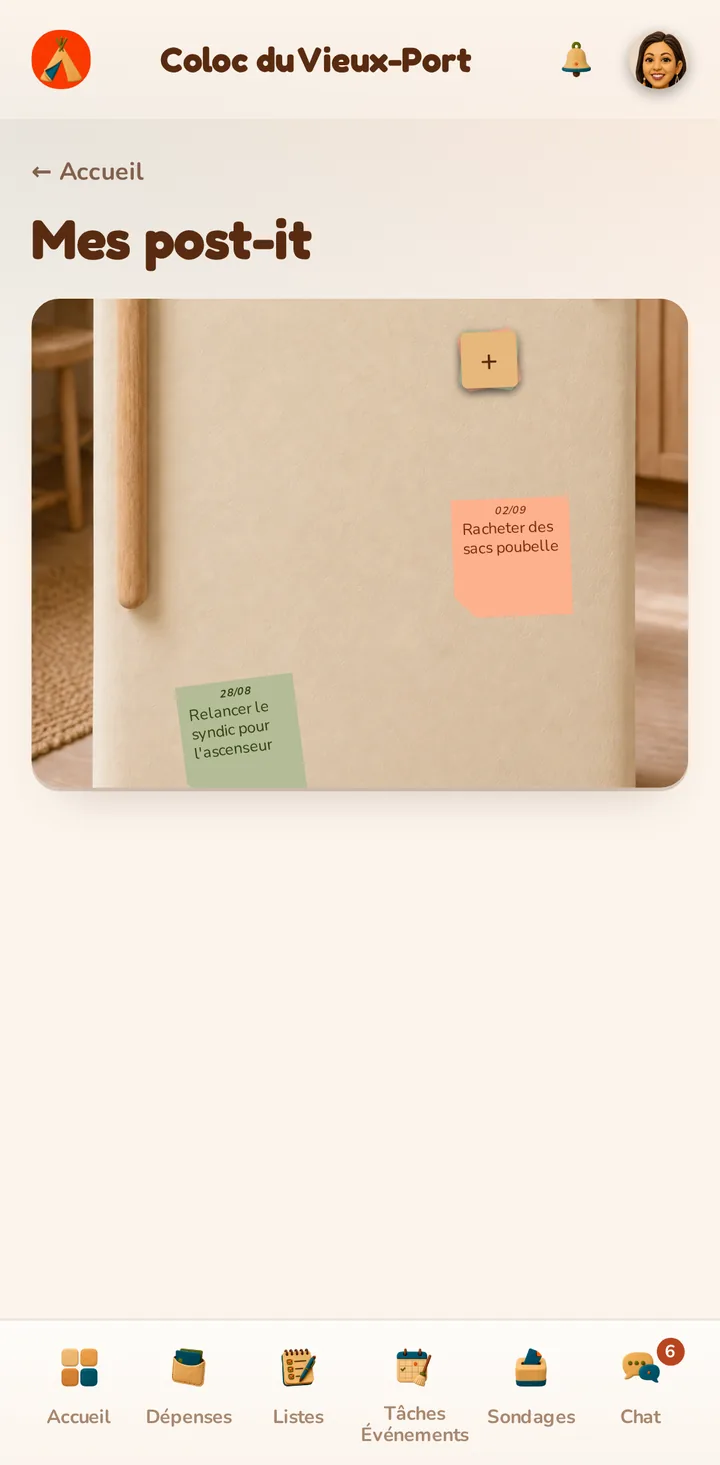
Über den „+“-Stapel im Kühlschrank-Bereich auf der Startseite geben Sie einen Text (maximal 100 Zeichen) und ein verpflichtendes Fälligkeitsdatum ein.
Wie wähle ich die Farbe eines Notizzettels?
Wählen Sie eine der vier verfügbaren Farben (Creme, Blau, Grün, Orange), um Ihre Notizzettel auf einen Blick wiederzuerkennen.

Wie ändere ich einen Notizzettel?
Klicken Sie direkt auf einen am Kühlschrank angezeigten Notizzettel, um seinen Text, seine Farbe oder seine Fälligkeit zu ändern.
Wie lösche ich einen Notizzettel?
Öffnen Sie den zu entfernenden Notizzettel und klicken Sie auf „Löschen“: Die Löschung ist endgültig.
Wo sehe ich alle Notizzettel des Tipi?
Der Kühlschrank-Bereich der Startseite zeigt nur sechs davon; öffnen Sie den Bildschirm „Meine Notizzettel“, um alle noch nicht fälligen wiederzufinden.
Umfragen
Wie erstelle ich eine Umfrage?
Geben Sie ihr einen Titel, mindestens zwei Auswahlmöglichkeiten und eine Abstimmungsart, und wählen Sie die betroffenen Mitglieder aus (standardmäßig alle); Sie werden automatisch deren Administrator bzw. Administratorin.
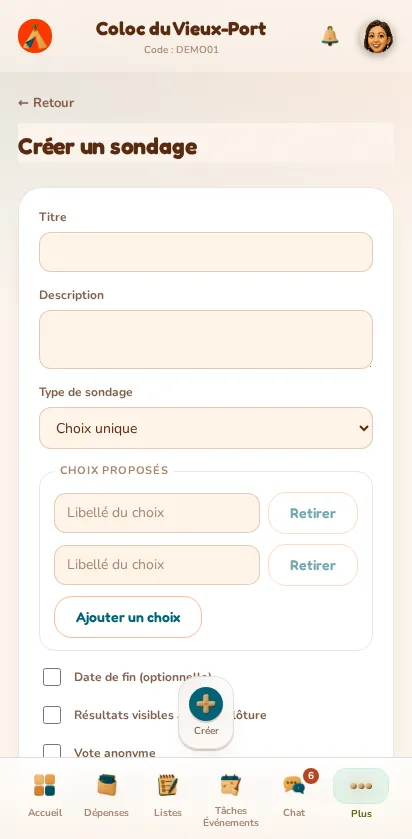
Welche Abstimmungsarten gibt es?
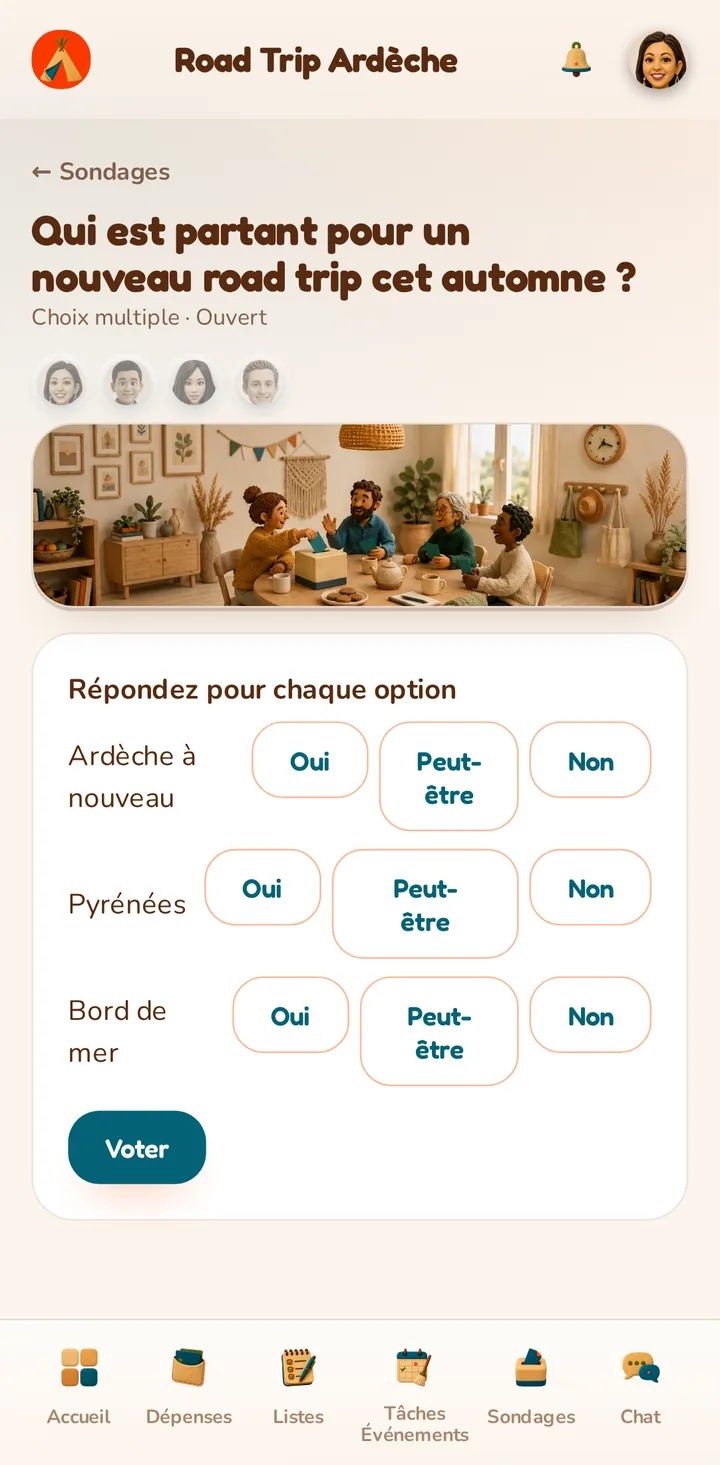
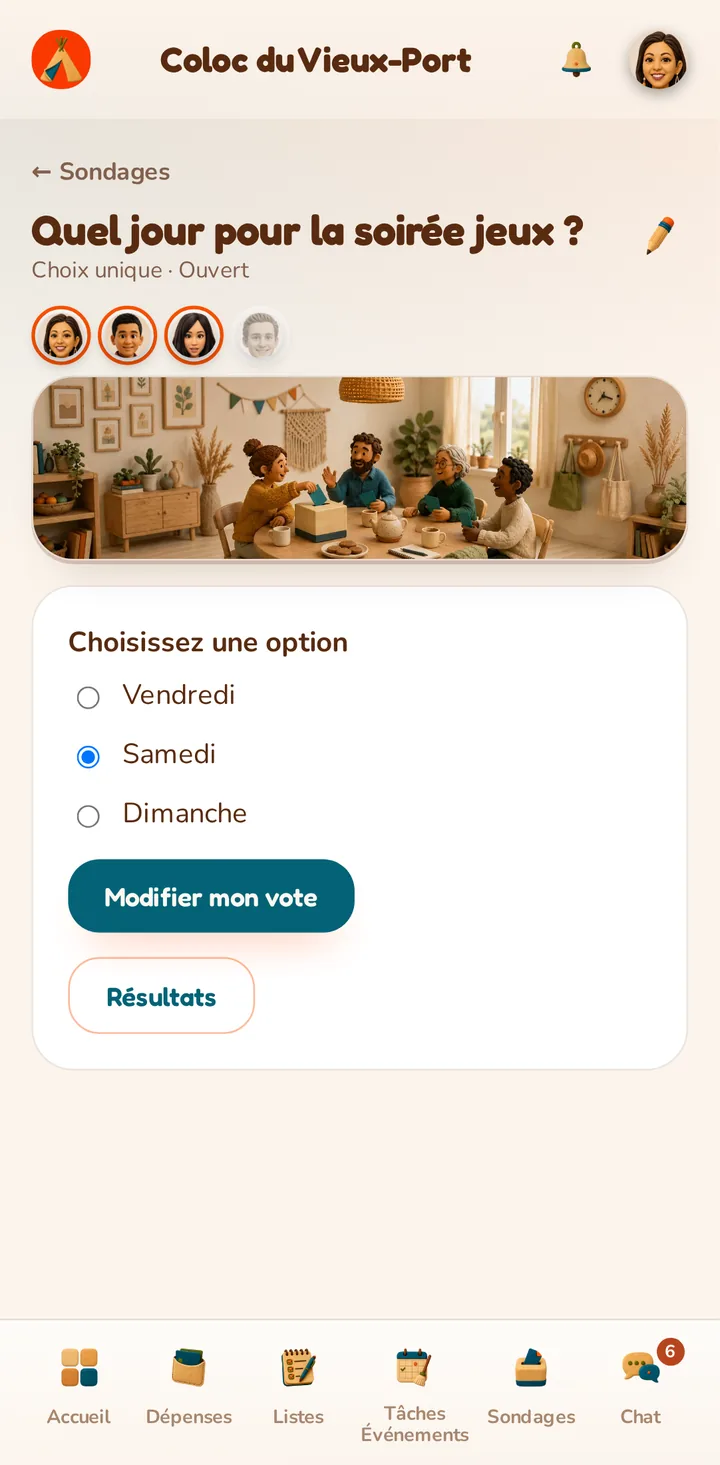
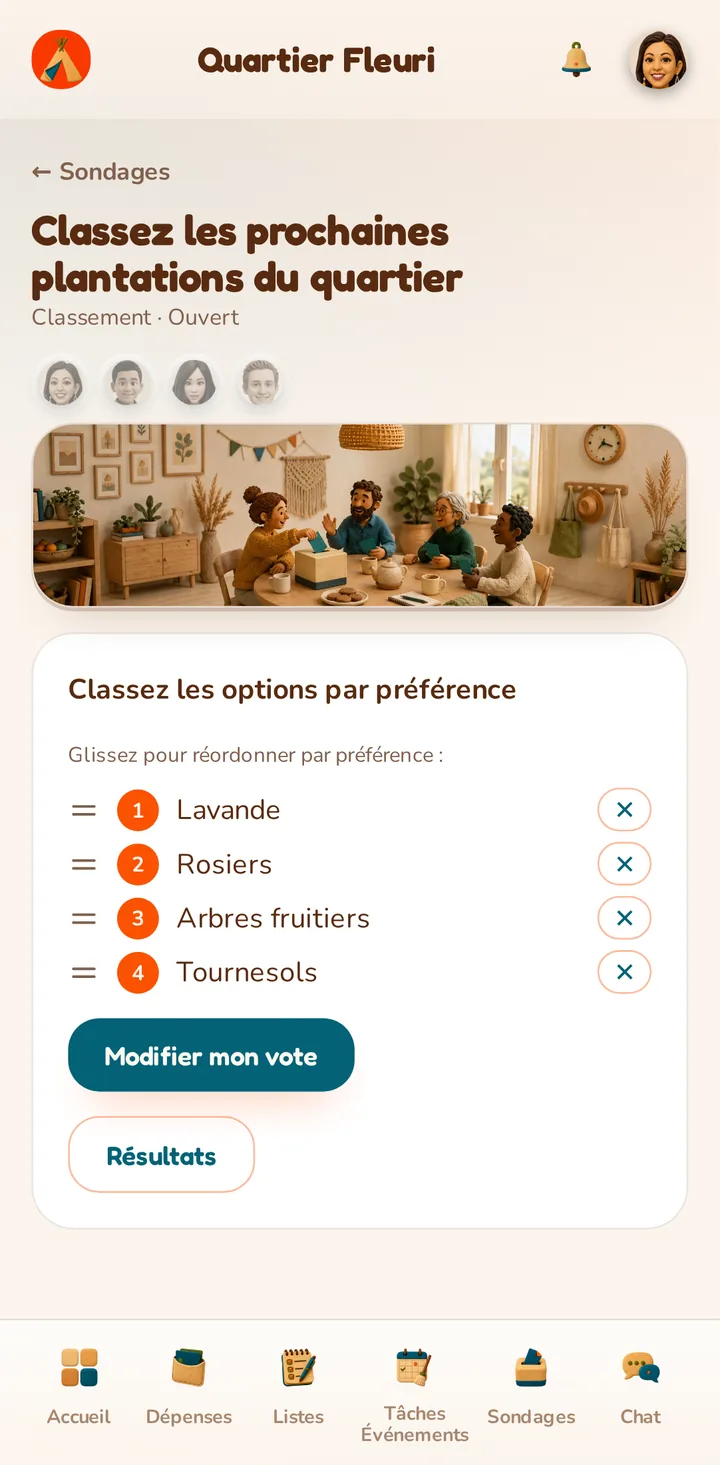
Entscheiden Sie sich für eine Einzelauswahl (nur eine Option wird ausgewählt), eine Mehrfachauswahl (Ja/Nein/Vielleicht für jede Option) oder eine Rangfolge (die Optionen nach Präferenz geordnet).
Wie stimme ich ab?
Wählen Sie je nach Umfrageart Ihre Antwort und bestätigen Sie; Sie können Ihre Stimme jederzeit ändern, solange die Umfrage geöffnet bleibt.
Kann ich eine anonyme Abstimmung durchführen?
Setzen Sie bei der Erstellung das Häkchen bei „Anonyme Abstimmung“, damit die Ergebnisse nur eine Summe je Option anzeigen, ohne jemals preiszugeben, wer was gewählt hat.
Kann man die Ergebnisse vor Ende der Umfrage sehen?
Setzen Sie das Häkchen bei „Ergebnisse vor Abschluss sichtbar“, damit jedes Mitglied die Ergebnisse ab der ersten Stimme einsehen kann; andernfalls sehen sie nur die Administratorinnen und Administratoren, bevor die Umfrage geschlossen wird.
Wie schließe ich eine Umfrage ab oder öffne sie wieder?
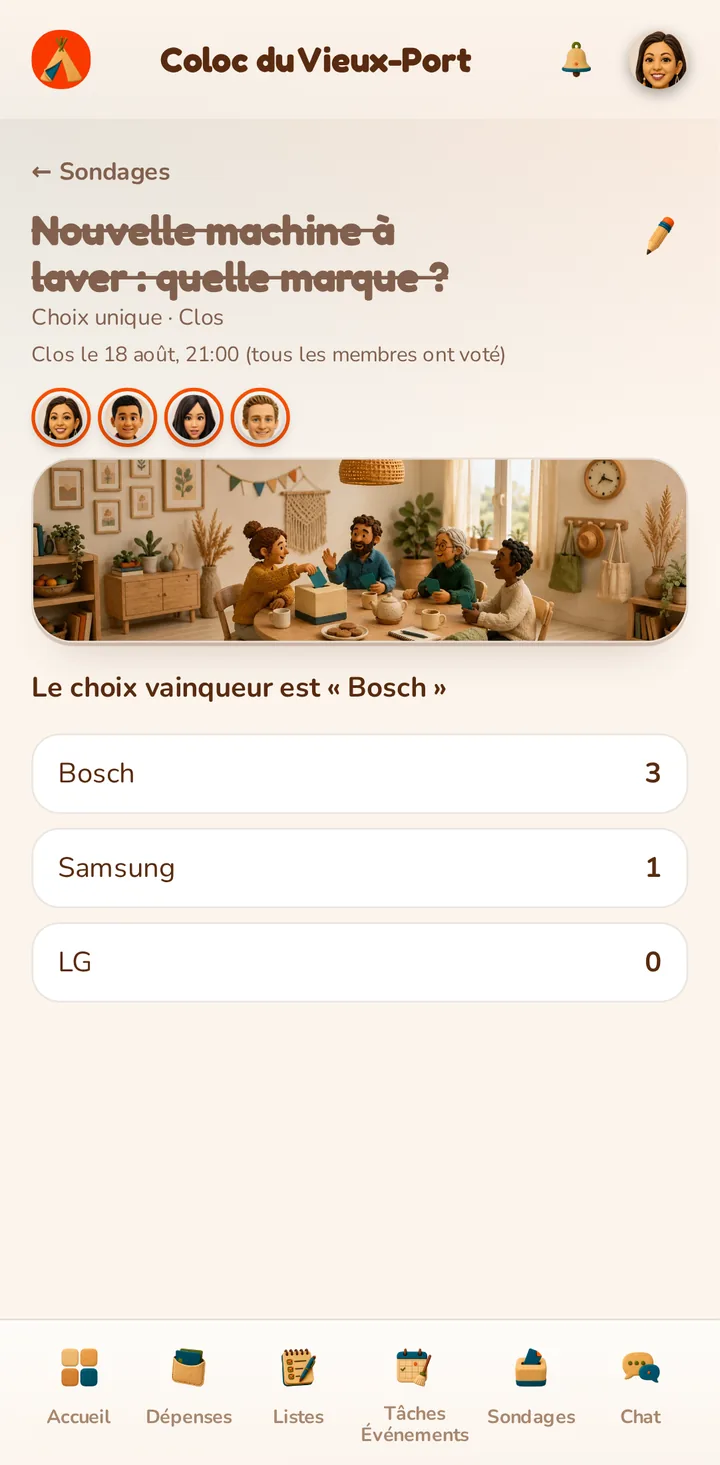
Ein Administrator bzw. eine Administratorin kann die Abstimmung jederzeit manuell schließen oder den automatischen Abschluss aktivieren, sobald alle abgestimmt haben; eine geschlossene Umfrage kann später wieder geöffnet werden.
Wer kann eine Umfrage verwalten und wer kann abstimmen?
Über den Bearbeitungsbildschirm kann ein Administrator bzw. eine Administratorin Mitglieder hinzufügen oder entfernen sowie andere Administratorinnen und Administratoren befördern oder zurückstufen (sofern stets mindestens einer verbleibt).
Wie archiviere oder lösche ich eine Umfrage?
Ein Administrator bzw. eine Administratorin kann eine Umfrage archivieren, um sie aus den aktiven Listen zu entfernen, während ihre Ergebnisse sichtbar bleiben, oder sie endgültig löschen, indem er bzw. sie den genauen Titel zur Bestätigung eingibt.
Tipi-Chat
Wie schreibe ich im Chat des Tipi?
Schreiben Sie Ihre Nachricht in das Eingabefeld unten im Unterhaltungsbildschirm und drücken Sie Enter (Umschalt+Enter für einen Zeilenumbruch): Eine gesendete Nachricht kann weder geändert noch gelöscht werden.
Wie erwähne ich ein Mitglied?
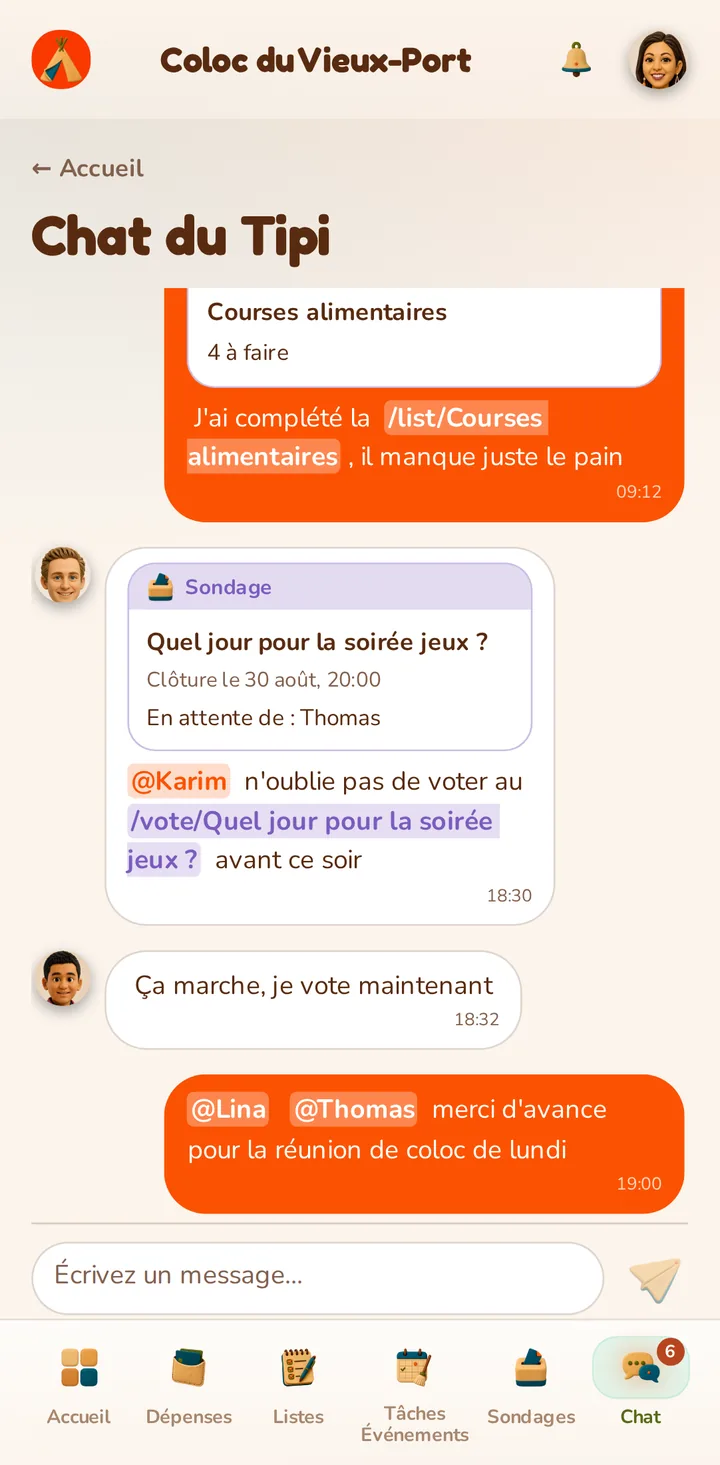
Tippen Sie @ gefolgt vom Anfang seines Namens, um die Mitgliederliste des Tipi zu öffnen und ihn mit einem Klick einzufügen: Die erwähnte Person erhält eine eigene Benachrichtigung.

Wie verweise ich in einer Nachricht auf eine Kasse, eine Liste oder eine Umfrage?
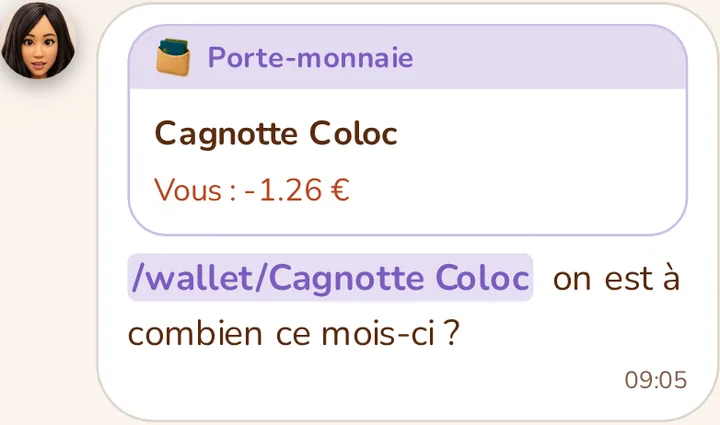
Tippen Sie /wallet, /list oder /vote gefolgt von einem Namen, um eine Referenz einzufügen: In der Nachricht erscheint eine Karte mit einer nützlichen Vorschau (Ihr Saldo, die verbleibenden Einträge oder wer noch nicht abgestimmt hat).
Wie reagiere ich auf eine Nachricht?
Klicken Sie auf eine Nachricht, um eines der sechs angebotenen Emojis auszuwählen; ein erneuter Klick auf Ihre bereits gesetzte Reaktion entfernt sie wieder.
Wie sehe ich, wer eine Nachricht gesehen hat?
Unter Ihren eigenen Nachrichten zeigt eine Zeile „Gesehen von“ die Pastillen der Mitglieder, die sie bereits gelesen haben.
Wie erkenne ich ungelesene Nachrichten?
Der Chat-Link der Navigation zeigt eine Pastille mit der Anzahl ungelesener Nachrichten des aktiven Tipi an, die sich beim Öffnen der Unterhaltung sofort auf null zurücksetzt.
Benachrichtigungen
Wo sehe ich meine Benachrichtigungen?
Klicken Sie auf die Glocke, um die Liste Ihrer Benachrichtigungen zu öffnen, gruppiert nach Bereich (Tipi, Kasse, Aufgaben/Termine, Umfragen, Notizzettel, Chat), die neuesten zuerst.
Wie wähle ich, welche Benachrichtigungen ich erhalte?
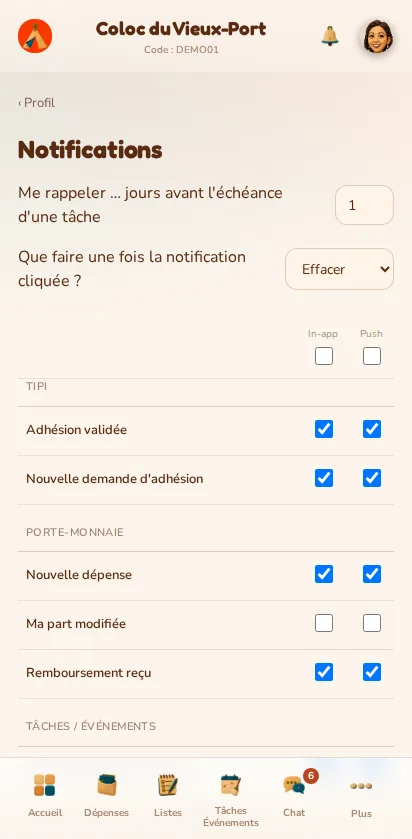
Auf der Seite Benachrichtigungen deines Profils schaltest du für jede Ereigniskategorie (Beitritt, neue Ausgabe, zugewiesene Aufgabe, neue Umfrage …) die Benachrichtigung in der App und die Push-Benachrichtigung auf dem Handy unabhängig ein oder aus. Jede Änderung wird sofort gespeichert.
Wie stelle ich die Erinnerung vor Fälligkeit einer Aufgabe ein?
Legen Sie in Ihren Einstellungen fest, wie viele Tage im Voraus Sie an die Fälligkeit einer Aufgabe erinnert werden möchten (standardmäßig 1 Tag).
Was passiert, wenn ich auf eine Benachrichtigung klicke?
Entscheiden Sie sich in Ihren Einstellungen für „Löschen“ (die Benachrichtigung verschwindet nach dem Lesen) oder „Behalten“ (sie bleibt sichtbar, als gelesen markiert).
Wie lösche ich meine Benachrichtigungen?
Entfernen Sie eine bestimmte Benachrichtigung über das Kreuz auf ihrer Zeile, oder verwenden Sie „Alle löschen“ oben im Bereich, um sie alle auf einmal als gelesen zu markieren.
Wie erhalte ich Benachrichtigungen auf meinem Handy?
Erlauben Sie in der mobilen Anwendung nach der Anmeldung die Benachrichtigungen, um Ihre Hinweise auch bei geschlossener Anwendung zu erhalten.
Kalender-Export
Wie sehe ich meine Aufgaben in meinem Kalender (Google, Apple …)?
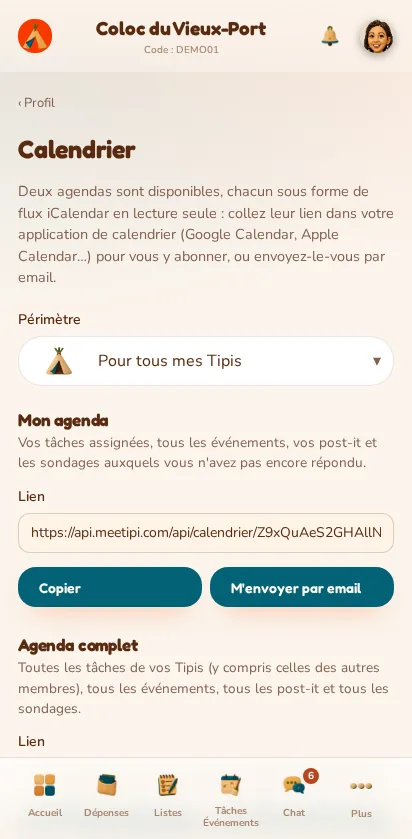
Auf der Seite „Kalender“ Ihres Profils finden Sie zwei .ics-Links: den Kalender „Ich“ (fokussiert auf das, was Sie betrifft) und den Kalender „Alle“ (das gesamte Tipi).
Wie abonniere ich aus meiner Kalender-App?
Kopieren Sie den Link oder lassen Sie ihn sich per E-Mail senden, und fügen Sie ihn dann als Abonnement in Google Calendar, Apple Calendar oder einem anderen kompatiblen Programm hinzu.
Was enthalten die beiden Kalender?
Beide Kalender enthalten Ihre anstehenden Aufgaben und Termine, die noch nicht fälligen Notizzettel und die Enddaten der Umfragen; „Ich“ zeigt nur Ihre eigenen Aufgaben und nicht abgestimmten Umfragen, „Alle“ zeigt zusätzlich das, was die anderen Mitglieder betrifft.
Mein Link wurde versehentlich geteilt – was tun?
Eine eigene Schaltfläche ersetzt beide Links auf einmal, falls Sie den Zugriff auf frühere Abonnements sperren möchten: Die vorherigen funktionieren sofort nicht mehr.