
Centre d'aide
Les réponses aux questions les plus fréquentes sur MeeTiPi, domaine par domaine. Cliquez sur une question pour afficher sa réponse.
Questions générales
Qu'est-ce que MeeTiPi ?
MeeTiPi organise la vie partagée d'un groupe de proches — colocation, famille, couple, amis, voyage ou association — réuni dans un espace commun, le « Tipi ». On y trouve au même endroit les dépenses communes, les tâches et événements, les listes partagées, les post-its, les sondages et le chat du groupe.
MeeTiPi est-il gratuit ?
Oui. MeeTiPi est gratuit sur iPhone, Android et dans le navigateur. Le service est financé par la publicité : une bannière discrète s'affiche sur certains écrans de consultation (accueil, fiche du Tipi, listes des modules), jamais d'annonce en plein écran ni de vidéo.
Sur quels appareils puis-je utiliser MeeTiPi ?
Sur iPhone et iPad (App Store), sur Android (Google Play) et dans n'importe quel navigateur web, sur app.meetipi.com. Un même compte fonctionne partout : vos Tipis et toutes leurs données vous suivent d'un appareil à l'autre. Tous les liens sont sur la page Télécharger.
Voir la page Télécharger →Puis-je utiliser MeeTiPi sans connexion internet ?
Sur l'application mobile, oui en partie : un bandeau signale la perte de connexion, les écrans continuent d'afficher les dernières données chargées, et vous pouvez encore ajouter ou modifier une dépense, gérer les éléments d'une liste ou cocher une tâche. Ces actions sont envoyées automatiquement au retour du réseau. Les autres actions (création d'un porte-monnaie, d'un sondage, gestion des membres…) restent grisées hors ligne. La version web, elle, nécessite une connexion.
Comment gérer mes choix publicitaires ?
Au premier lancement, Google vous demande votre consentement ; vous pouvez refuser, les annonces restent alors non personnalisées. Pour changer d'avis à tout moment, ouvrez votre Profil, section « Extra », puis « Gérer mes choix publicitaires ». Les comptes de moins de 15 ans, ou sans date de naissance renseignée, ne reçoivent que des annonces non personnalisées.
Lire la politique de confidentialité →Que deviennent mes données personnelles ?
Vos données servent uniquement au fonctionnement de MeeTiPi et sont hébergées en France, chez OVH. Elles ne sont jamais vendues. Le détail de ce qui est collecté, pourquoi, avec qui c'est partagé (par exemple la transformation de photo en avatar) et comment exercer vos droits figure dans la politique de confidentialité.
Lire la politique de confidentialité →Comment supprimer mon compte ?
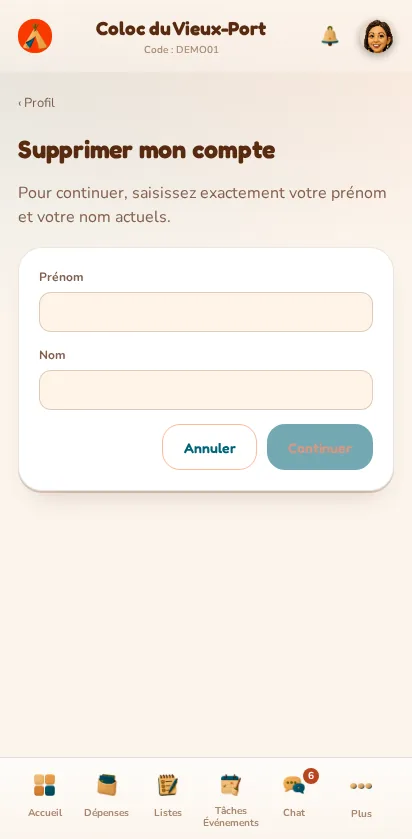
En bas de votre page Profil, appuyez sur « Supprimer mon compte ». Pour confirmer, saisissez votre prénom et votre nom, puis validez sur l'écran suivant, qui récapitule ce qui sera effacé. La suppression est définitive : votre identité est anonymisée, mais ce que vous avez partagé dans vos Tipis (dépenses, tâches, messages…) reste visible des autres membres sous un nom anonyme. Un email de confirmation vous est envoyé.
Comment contacter l'assistance ?
Écrivez à support@meetipi.com en décrivant votre question ou le problème rencontré, si possible avec l'adresse email de votre compte. La page Assistance regroupe aussi les réponses aux problèmes les plus fréquents.
Ouvrir la page Assistance →Compte et profil
Comment me connecter ?
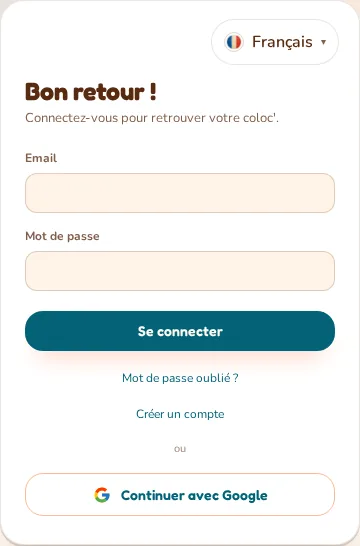
Saisissez votre email et votre mot de passe sur l'écran d'accueil, ou connectez-vous directement avec votre compte Google si vous en avez un lié à MeeTiPi.
Comment créer un compte ?
Si l'inscription est ouverte, cliquez sur « Créer un compte » depuis l'écran de connexion de l'application mobile (Android ou iOS), renseignez vos informations puis validez le lien reçu par email. Votre compte devra ensuite être validé avant que vous puissiez accéder à l'application.
J'ai oublié mon mot de passe, que faire ?
Depuis l'écran de connexion, cliquez sur « Mot de passe oublié ? », saisissez votre email et suivez le lien reçu (valable une heure) pour choisir un nouveau mot de passe.
Comment changer de langue ?
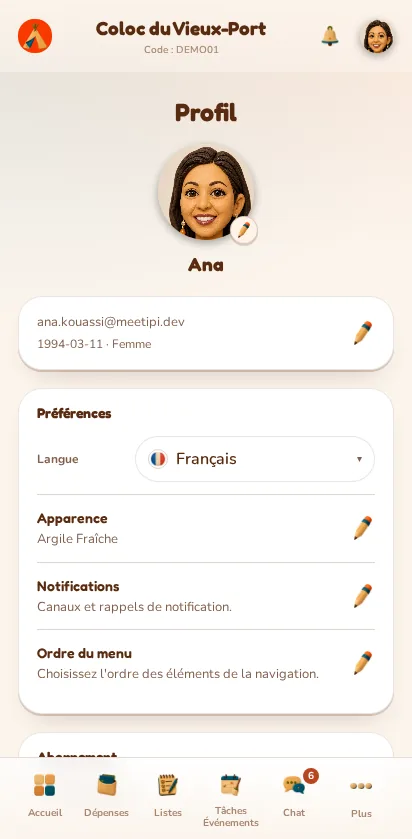
Depuis le bloc Préférence de votre page Profil, choisissez votre langue parmi les six proposées : le changement s'applique immédiatement, sur tous vos appareils.
Comment changer de thème ?
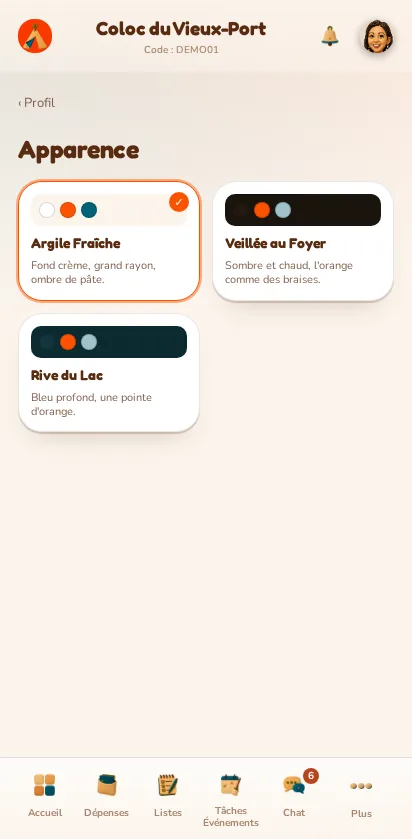
Ouvrez la page Apparence depuis votre Profil et choisissez parmi les trois thèmes visuels (Argile Fraîche, Veillée au Foyer, Rive du Lac) : l'habillage de toute l'application change aussitôt.
Comment personnaliser mon avatar ?
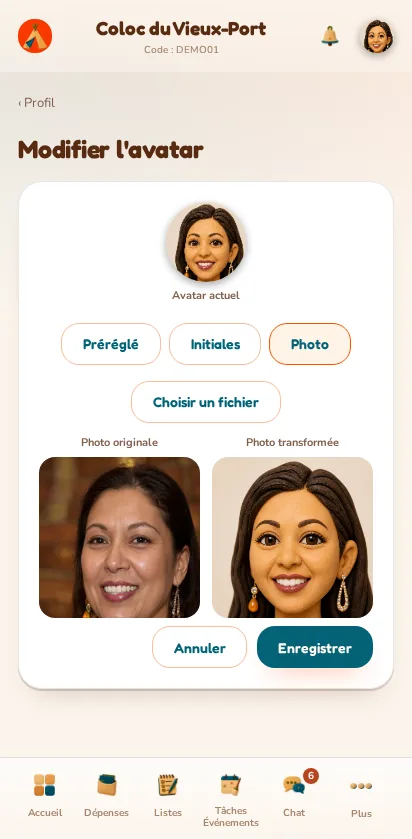
Depuis votre Profil, ouvrez l'écran dédié à l'avatar : choisissez une image du catalogue, un cercle de couleur avec vos initiales, ou envoyez une photo. Une photo envoyée est transformée automatiquement en figurine « pâte à modeler » en quelques instants.
Comment modifier mes informations personnelles ?
Depuis la page de modification du profil, mettez à jour votre prénom, votre nom, votre nom affiché, votre date de naissance et votre genre, puis enregistrez.
Comment changer mon mot de passe ?
Sur la page de modification du profil, saisissez votre mot de passe actuel puis le nouveau (8 caractères minimum) dans le bloc dédié.
Comment partager mes coordonnées avec mon Tipi ?
Renseignez votre adresse et votre téléphone dans les infos facultatives du profil, puis cochez la case de consentement pour les rendre visibles des membres de vos Tipis — sans cette case, elles restent masquées même renseignées.
Comment gérer mes Tipis et changer de Tipi actif ?
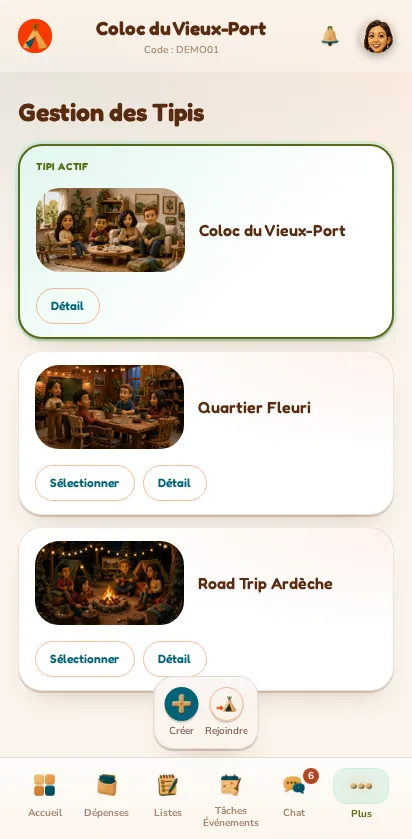
Depuis la page « Mes Tipis », retrouvez tous vos Tipis, sélectionnez lequel devient votre Tipi actif, ou créez-en un nouveau et rejoignez-en un autre.
Où valider les demandes d'adhésion en attente ?
Si vous êtes Grand Chef d'un Tipi, un bloc dédié sur la page « Mes Tipis » regroupe toutes les demandes d'adhésion à traiter : acceptez ou refusez chacune en un clic.
Comment me déconnecter ?
Un bouton « Se déconnecter » en bas de votre page Profil met fin à votre session et vous ramène à l'écran de connexion.
Le Tipi
Comment créer un Tipi ?
Donnez-lui un nom, une description facultative et choisissez une scène illustrée parmi 26 décors : vous en devenez automatiquement Grand Chef, et ce Tipi devient votre Tipi actif.
Comment rejoindre un Tipi avec un code ?
Demandez le code d'invitation à 6 caractères au Grand Chef du Tipi et saisissez-le depuis « Mes Tipis » : votre demande doit ensuite être validée par un Grand Chef avant d'y avoir accès.
Comment rejoindre un Tipi avec un lien ou un QR code ?
Ouvrez le lien d'enrôlement reçu, ou scannez le QR code affiché sur la fiche du Tipi : la page qui s'ouvre vous permet de demander l'adhésion en un clic.
Comment inviter quelqu'un par email ?
En tant que Grand Chef, ouvrez le bloc « Enrôlement » de la fiche du Tipi et saisissez l'email d'une personne déjà inscrite sur MeeTiPi pour lui envoyer une invitation directe.
Comment accepter ou refuser une demande d'adhésion ?
Un Grand Chef peut accepter ou refuser chaque demande depuis la fiche du Tipi ou depuis la page « Mes Tipis », sans confirmation supplémentaire.
Comment nommer un autre Grand Chef ?
Depuis la fiche du Tipi, un Grand Chef peut promouvoir n'importe quel membre accepté ; cette promotion est définitive, il n'existe pas d'action inverse.
Comment retirer un membre du Tipi ?
Un Grand Chef peut révoquer l'accès d'un membre depuis la fiche du Tipi, en confirmant la saisie exacte de son nom. Cela le retire automatiquement de ses sondages ouverts, de ses tâches assignées et des listes où il n'était que membre — mais pas des porte-monnaie, qu'il faut ajuster à part.
J'ai été retiré d'un Tipi, puis-je le rejoindre à nouveau ?
Un membre révoqué peut redemander l'adhésion au même Tipi (par code, lien ou QR code) : sa demande repasse en attente de validation, et il retrouve son rôle d'origine une fois accepté.
Comment renommer le Tipi ou modifier sa description ?
Un Grand Chef peut renommer le Tipi et modifier sa description depuis un bouton crayon sur sa fiche.
Comment changer l'image (la scène) du Tipi ?
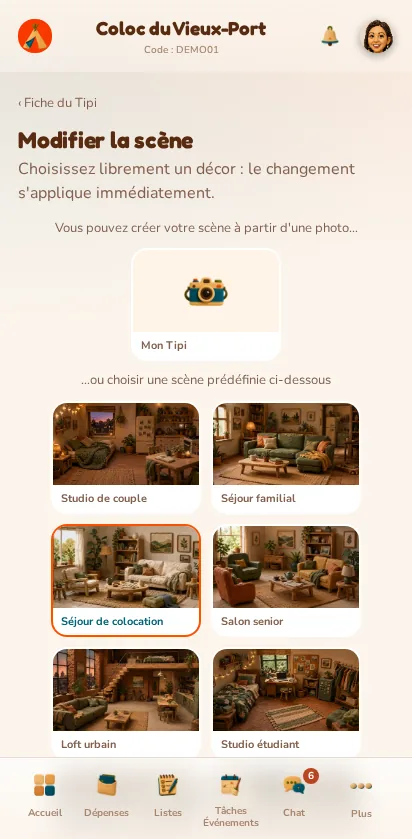
Un Grand Chef peut choisir une nouvelle scène parmi les 26 décors du catalogue ; l'image du Tipi, peuplée des figurines de ses membres, se recompose automatiquement après ce changement.
Que contient la fiche du Tipi ?
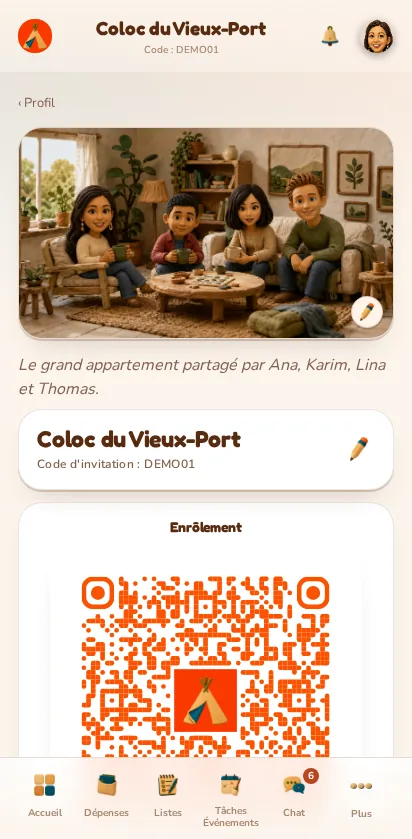
Elle rassemble la liste des membres, l'image composée du Tipi, ainsi que le code d'invitation, le lien et le QR code d'enrôlement, visibles par tout membre accepté.
Comment supprimer un Tipi ?
Seul un Grand Chef peut supprimer un Tipi, depuis sa fiche. Pour confirmer, saisissez le nom exact du Tipi, puis validez sur l'écran suivant. La suppression est définitive et efface tout le contenu du Tipi (dépenses, tâches, listes, post-its, sondages, messages) pour tous ses membres.
Porte-monnaie
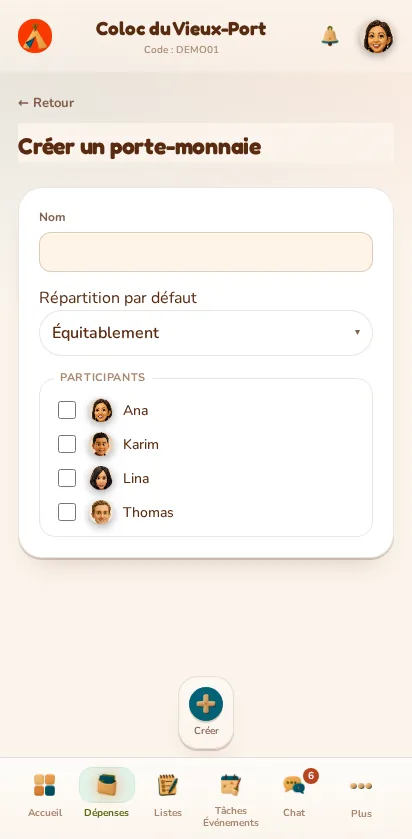
Comment créer un porte-monnaie ?
Donnez-lui un nom, choisissez son mode de répartition par défaut et sélectionnez les membres du Tipi qui y participent.
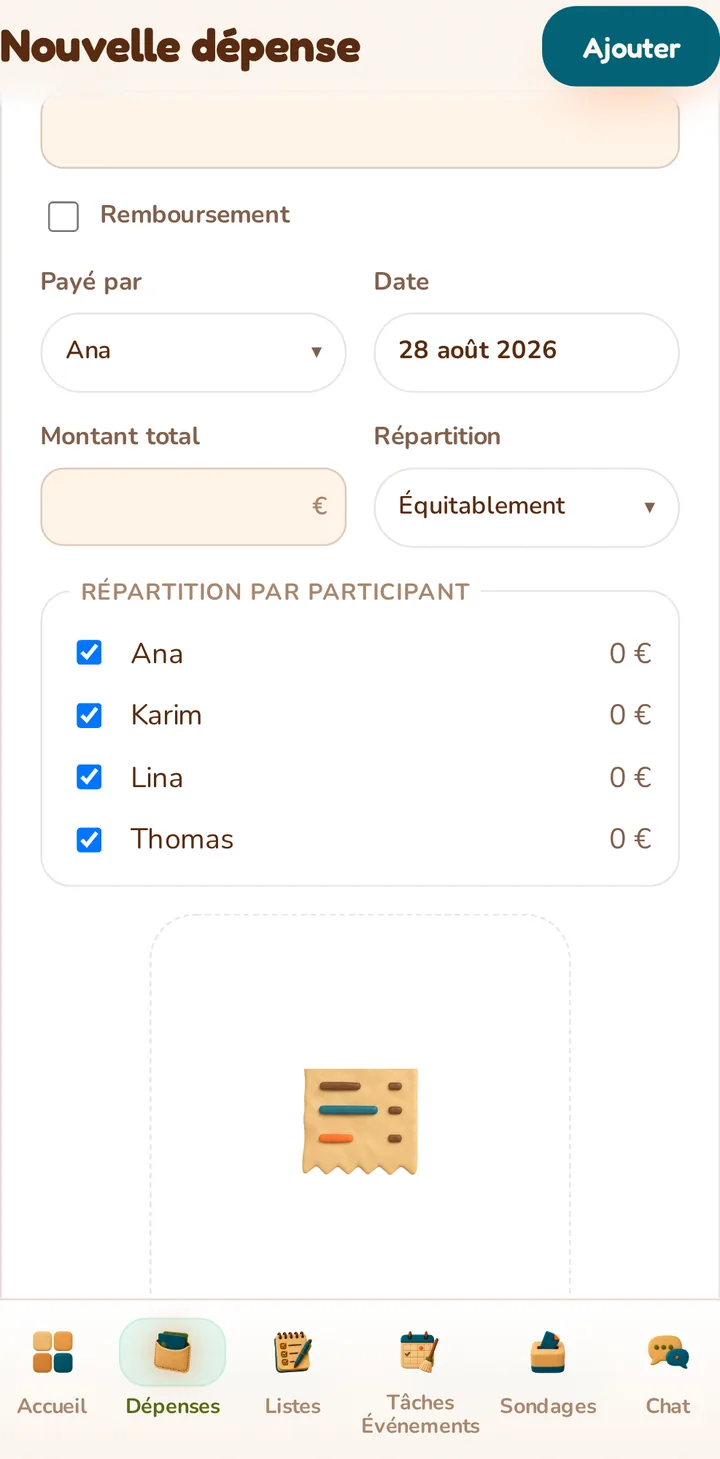
Comment ajouter une dépense ?
Indiquez son libellé, la personne qui a payé, la date et le montant, puis choisissez comment elle est répartie entre les participants.
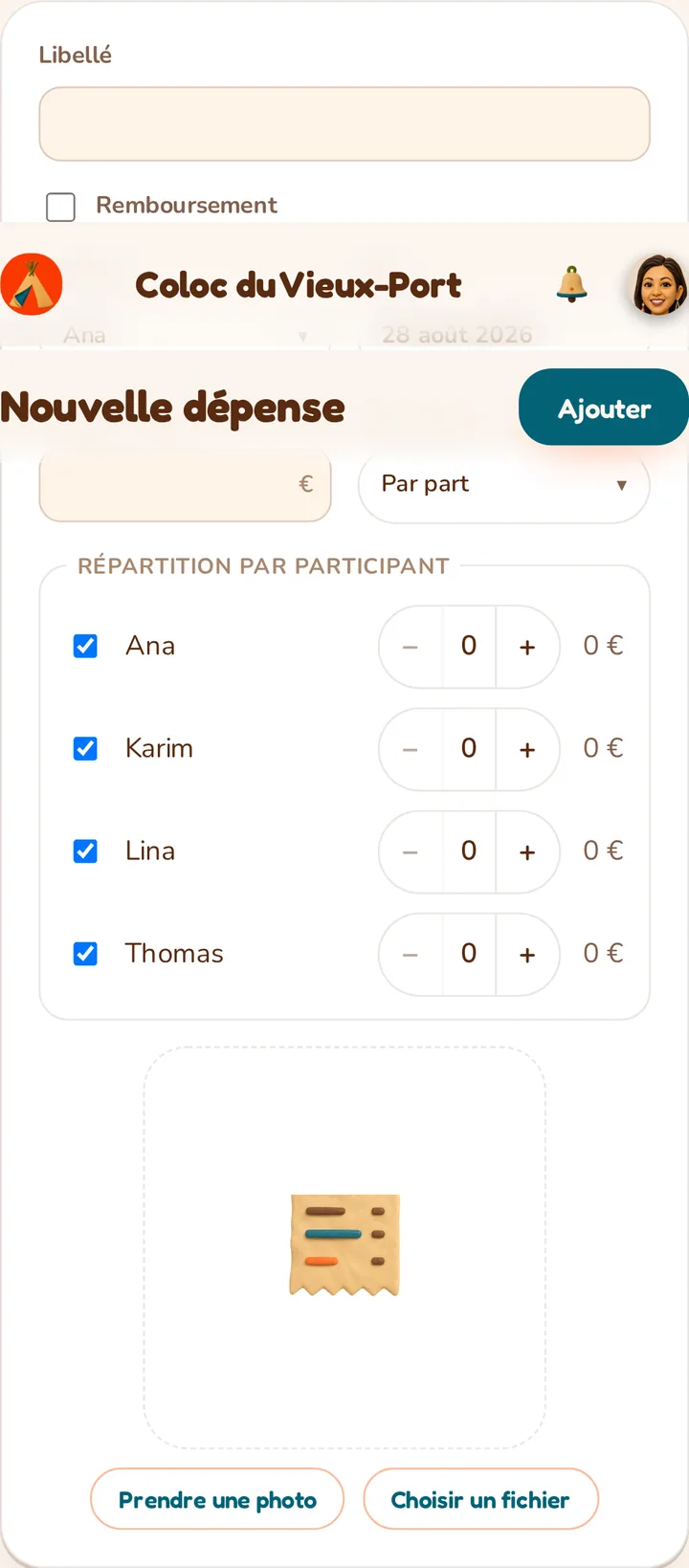
Comment répartir une dépense entre les membres ?
Optez pour une répartition équitable (parts égales), par parts (au prorata d'un nombre attribué à chacun), ou par montant (vous fixez librement la part de chacun).
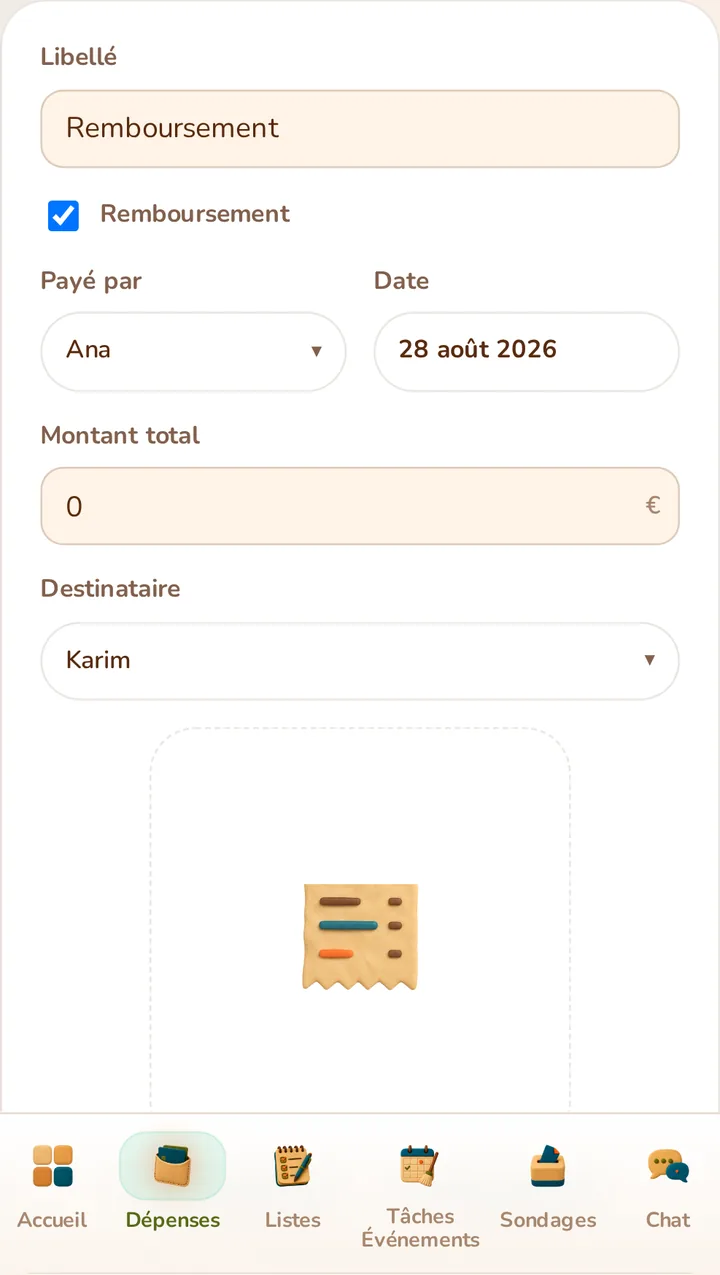
Comment enregistrer un remboursement ?
Cochez la case « Remboursement » en ajoutant une dépense pour enregistrer un simple virement d'une personne vers une autre, sans le compter comme une dépense partagée.
Comment équilibrer les comptes ?
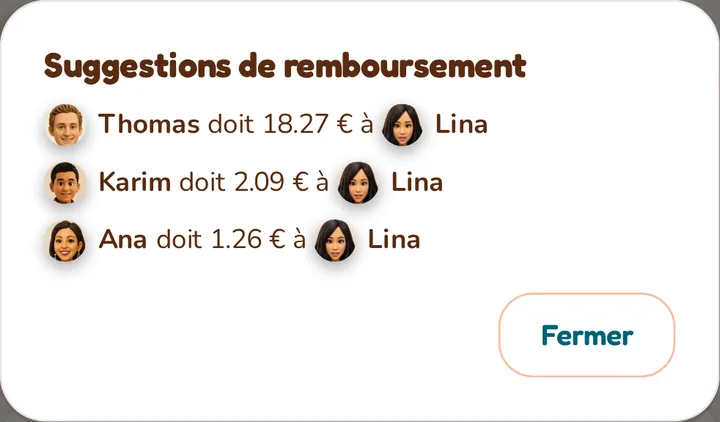
Le bouton « Équilibrer » calcule automatiquement qui doit combien à qui pour ramener tous les soldes à zéro, avec le minimum de virements nécessaires — il ne crée rien lui-même, à vous d'enregistrer ensuite le remboursement correspondant.
Comment joindre un ticket ou une facture ?
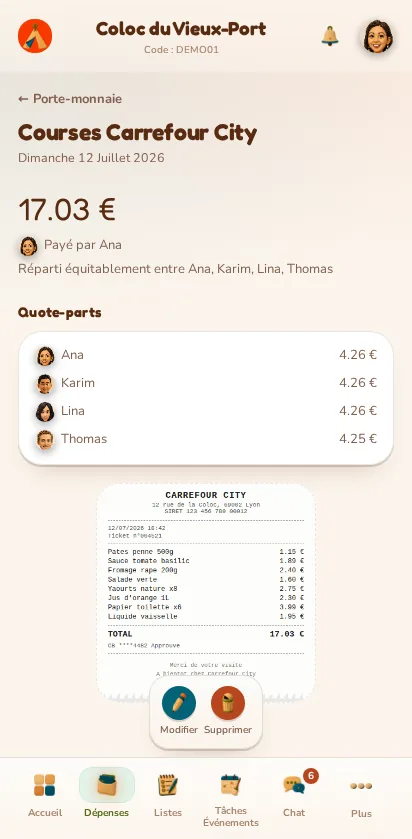
Ajoutez une photo ou un PDF à une dépense (10 Mo maximum) : il reste consultable en un clic depuis l'historique ou la fiche de la dépense.
Comment dupliquer une dépense ?
Depuis le menu d'une dépense existante, dupliquez-la pour repartir d'un formulaire prérempli (montant, payeur, répartition) et gagner du temps sur une dépense récurrente.
Comment modifier ou supprimer une dépense ?
Ouvrez la fiche d'une dépense pour la modifier ou la supprimer définitivement ; ces actions sont ouvertes à tout participant du porte-monnaie, pas seulement à son auteur.
Comment archiver un porte-monnaie ?
Archivez un porte-monnaie qui n'est plus utilisé pour le passer en lecture seule et le sortir de la liste par défaut, tout en gardant son historique consultable ; vous pouvez le désarchiver à tout moment.
Comment supprimer un porte-monnaie ?
N'importe quel participant peut le supprimer définitivement, avec toutes ses dépenses, en confirmant la saisie exacte de son nom.
Comment savoir qui doit combien ?
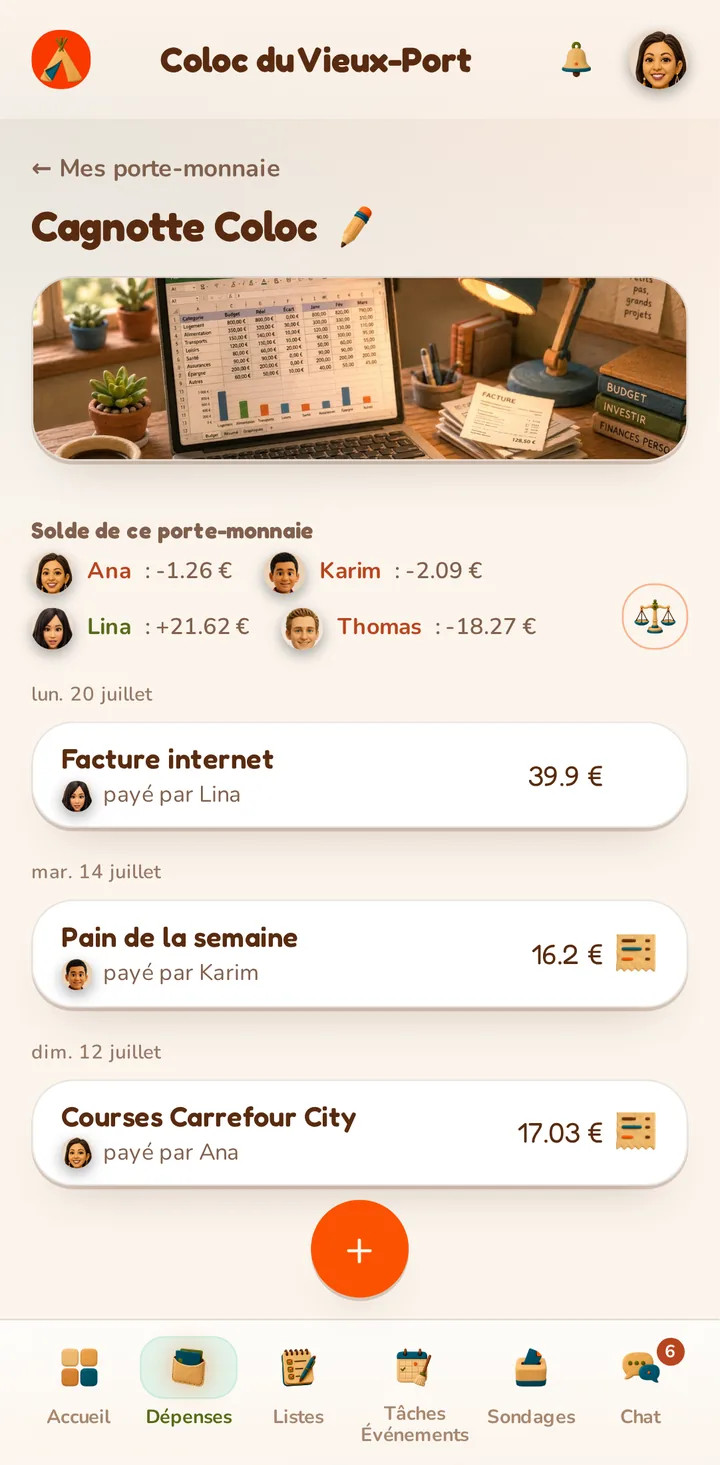
La fiche d'un porte-monnaie et l'écran d'accueil affichent en permanence qui doit de l'argent et qui en a trop payé, mis à jour automatiquement à chaque dépense.
Tâches & événements
Comment créer une tâche ou un événement ?
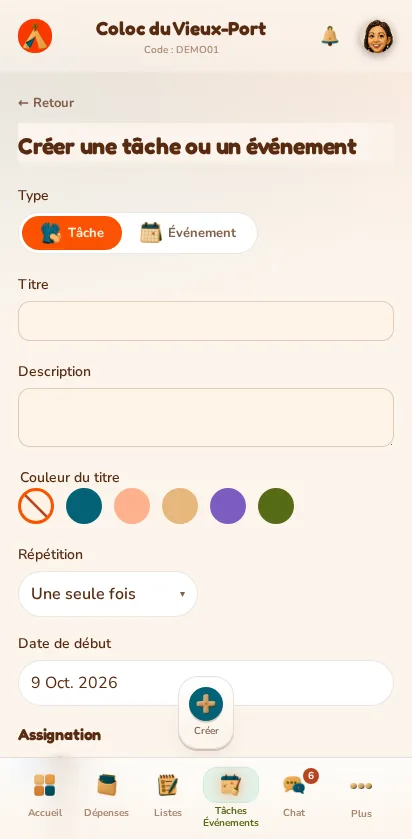
Choisissez le type (une tâche assignable, ou un événement jamais assigné), un titre, une description facultative et, si besoin, une récurrence.
Comment faire revenir une tâche régulièrement ?
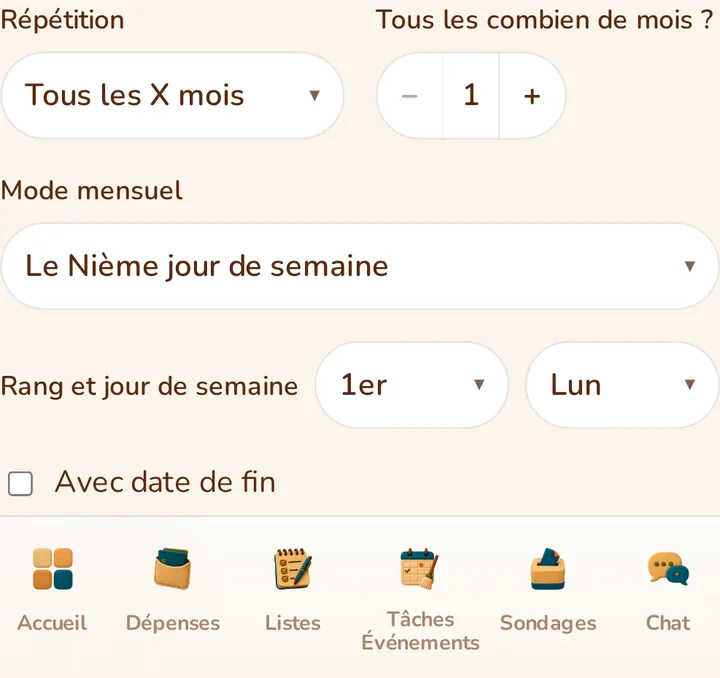
Faites-la revenir tous les X jours, semaines, mois ou années, avec ou sans date de fin ; pour les mois et les années, choisissez entre un quantième fixe (le 15) ou une position (le premier lundi).
Comment attribuer une tâche, ou la faire tourner entre les membres ?
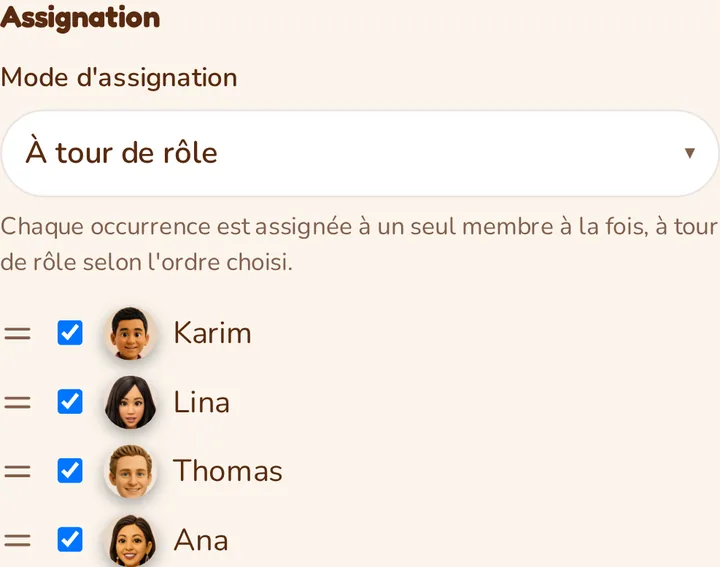
Sélectionnez un ou plusieurs membres. À plusieurs, choisissez le mode : tout le monde ensemble (un seul geste suffit), tout le monde individuellement (chacun valide sa part), à tour de rôle, ou tiré au hasard.
Comment indiquer qu'une tâche est faite ?
Cochez la case ronde à côté d'une tâche qui vous est assignée, depuis la liste, l'écran d'accueil ou sa fiche : selon le mode d'assignation, cela peut suffire à la clore pour tout le monde ou seulement pour votre propre part.
Comment voir la semaine d'un coup d'œil ?
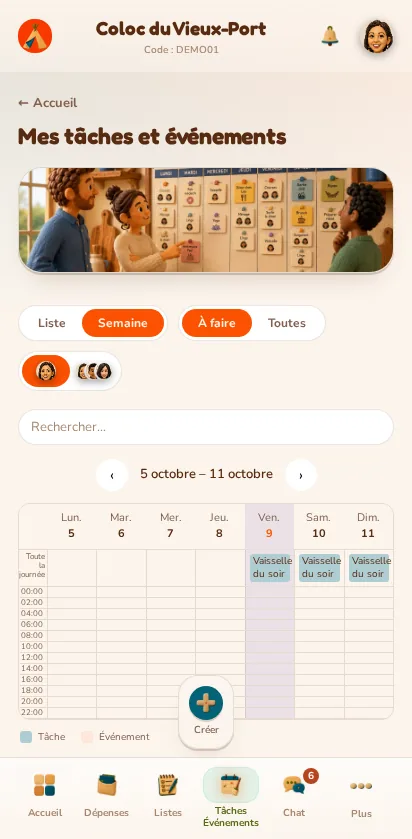
Basculez entre une liste chronologique des prochaines occurrences et une grille hebdomadaire par créneaux de deux heures, selon ce qui vous convient le mieux.
Comment filtrer les tâches et événements ?
Affichez seulement vos propres tâches ou toutes celles du Tipi, et seulement ce qui reste à faire ou l'historique complet, grâce aux filtres au-dessus de la liste.
Comment modifier ou annuler une seule date d'une tâche récurrente ?
Choisissez de modifier ou supprimer seulement cette occurrence-là, ou celle-ci et toutes les suivantes — le reste de la série n'est jamais touché.
Puis-je rendre un événement visible de certains membres seulement ?
À la création ou depuis sa fiche, décochez les membres qui ne doivent pas voir un événement : seuls ceux restés cochés y ont accès, partout dans l'application.
Où retrouver mes tâches de la semaine ?
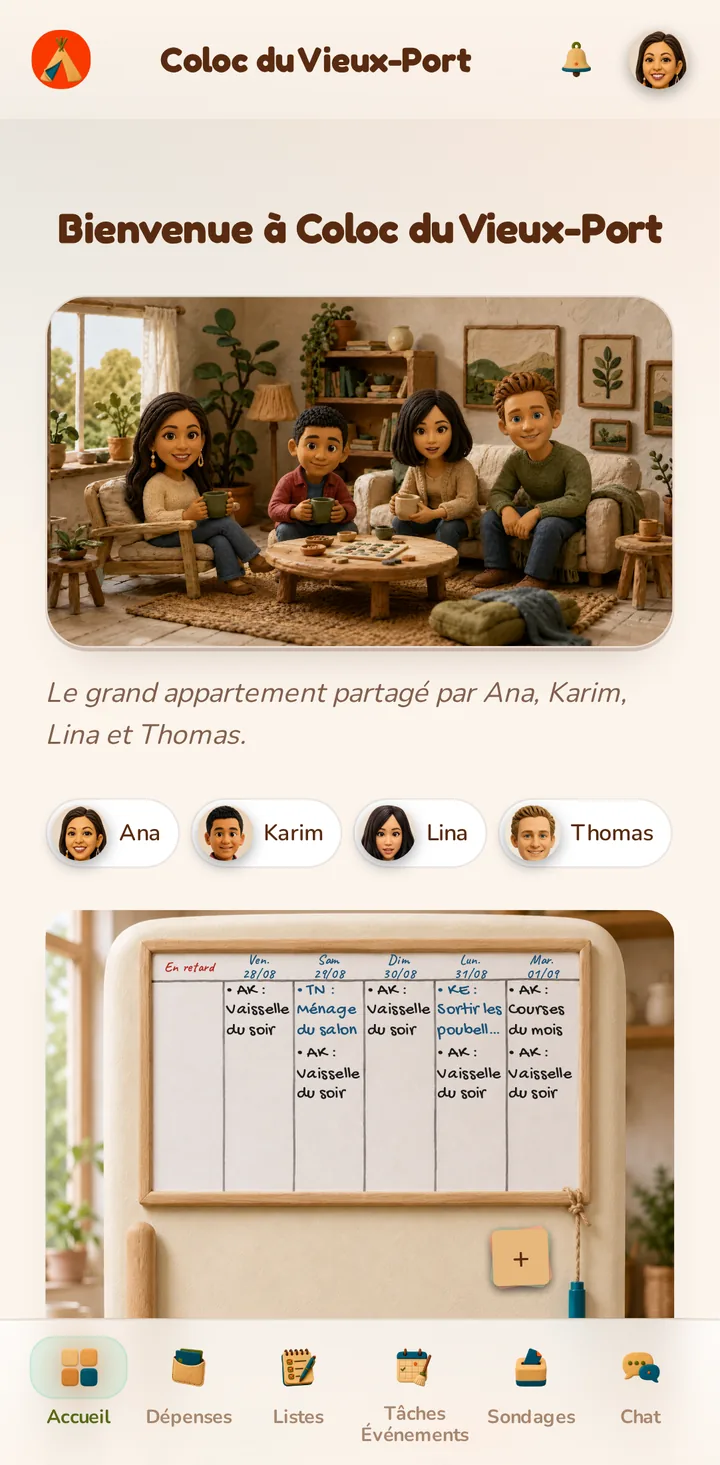
L'écran d'accueil et le tableau blanc du bloc frigo résument vos tâches assignées et les événements à venir sur les prochains jours, sans avoir à ouvrir l'écran complet.
Listes partagées
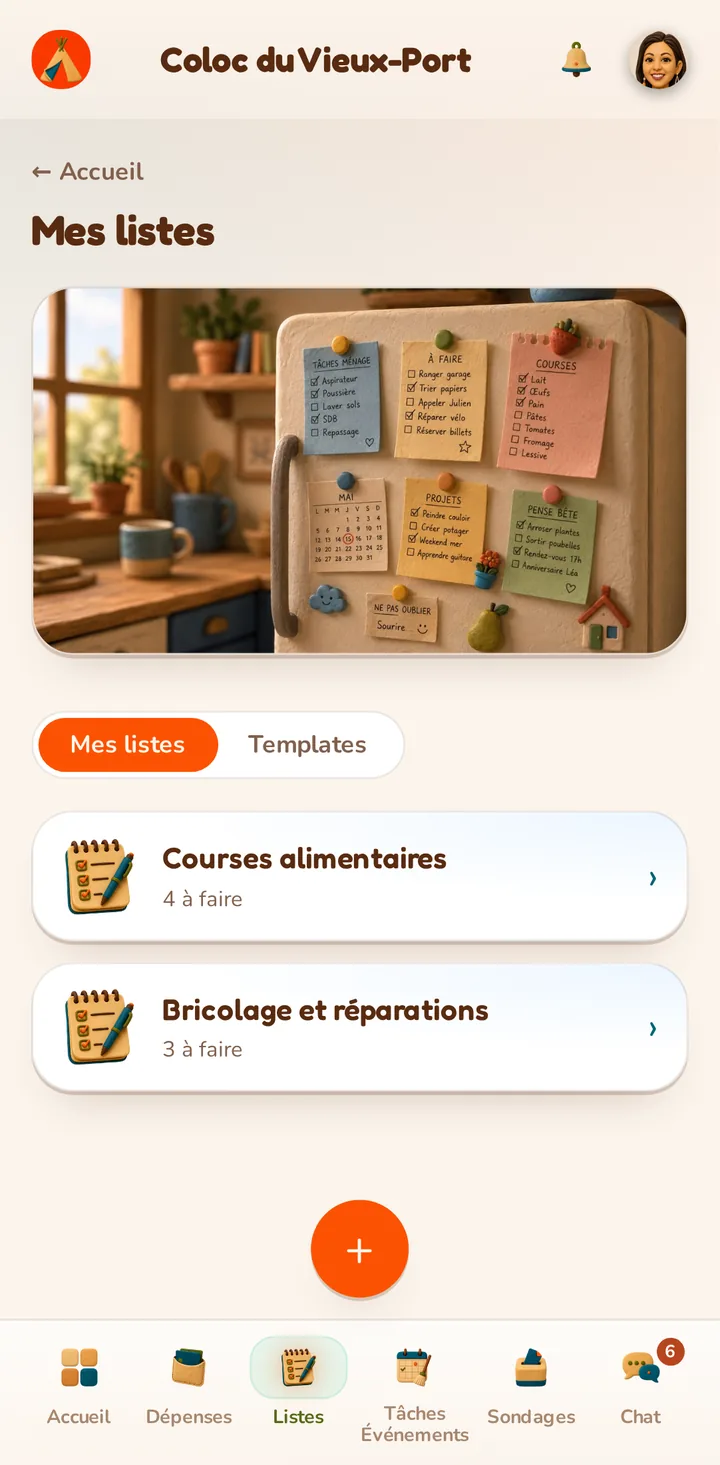
Comment créer une liste partagée ?
Donnez-lui un nom et sélectionnez les membres du Tipi avec qui la partager : vous en devenez l'owner, protégé de tout retrait accidentel.
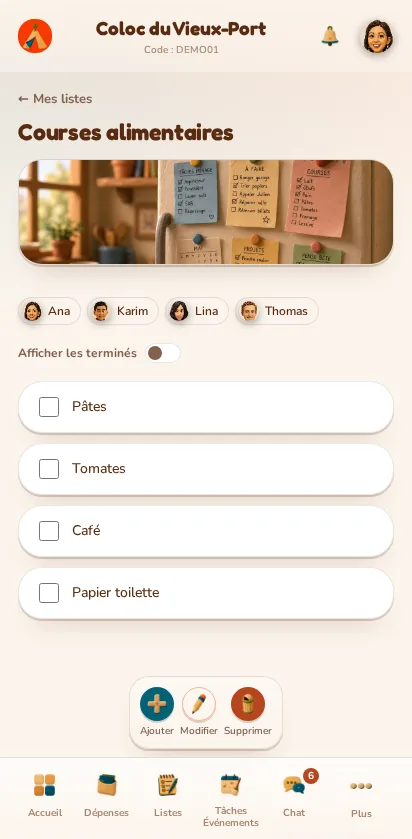
Comment ajouter et cocher des éléments ?
Ajoutez un item en tapant son libellé et en validant avec Entrée ; cochez-le pour le marquer fait, directement depuis la fiche de la liste.
Comment modifier ou supprimer un élément ?
En mode édition, cliquez sur un item pour modifier son libellé en ligne, ou supprimez-le d'un clic sur la poubelle.
Comment changer l'ordre des éléments ?
En mode édition, glissez-déposez un item par sa poignée dédiée pour changer son ordre dans la liste.
Comment créer une liste modèle réutilisable ?
Cochez « Créer une liste pré-remplie » à la création : ce type de liste ne se coche pas elle-même, elle sert de patron réutilisable à volonté.

Comment créer une liste à partir d'un modèle ?
Depuis la fiche d'un modèle, le bouton « Instancier » crée en un clic une nouvelle liste normale reprenant les mêmes items et le même partage, sans jamais modifier le modèle d'origine.
Comment choisir avec qui une liste est partagée ?
Tout membre partagé peut ajouter ou retirer d'autres membres depuis le mode édition ; seul l'owner ne peut jamais être retiré.
Comment supprimer une liste ?
N'importe quel membre partagé peut la supprimer définitivement, avec tous ses items, après une simple confirmation.
Post-its
Comment laisser un post-it ?
Depuis la pile « + » du bloc frigo sur l'accueil, saisissez un texte (100 caractères maximum) et une date d'échéance obligatoire.
Comment choisir la couleur d'un post-it ?
Sélectionnez l'une des quatre couleurs disponibles (crème, bleu, vert, orange) pour repérer vos post-its d'un coup d'œil.

Comment modifier un post-it ?
Cliquez directement sur un post-it affiché sur le frigo pour changer son texte, sa couleur ou son échéance.
Comment supprimer un post-it ?
Ouvrez le post-it à retirer et cliquez sur « Supprimer » : la suppression est définitive.
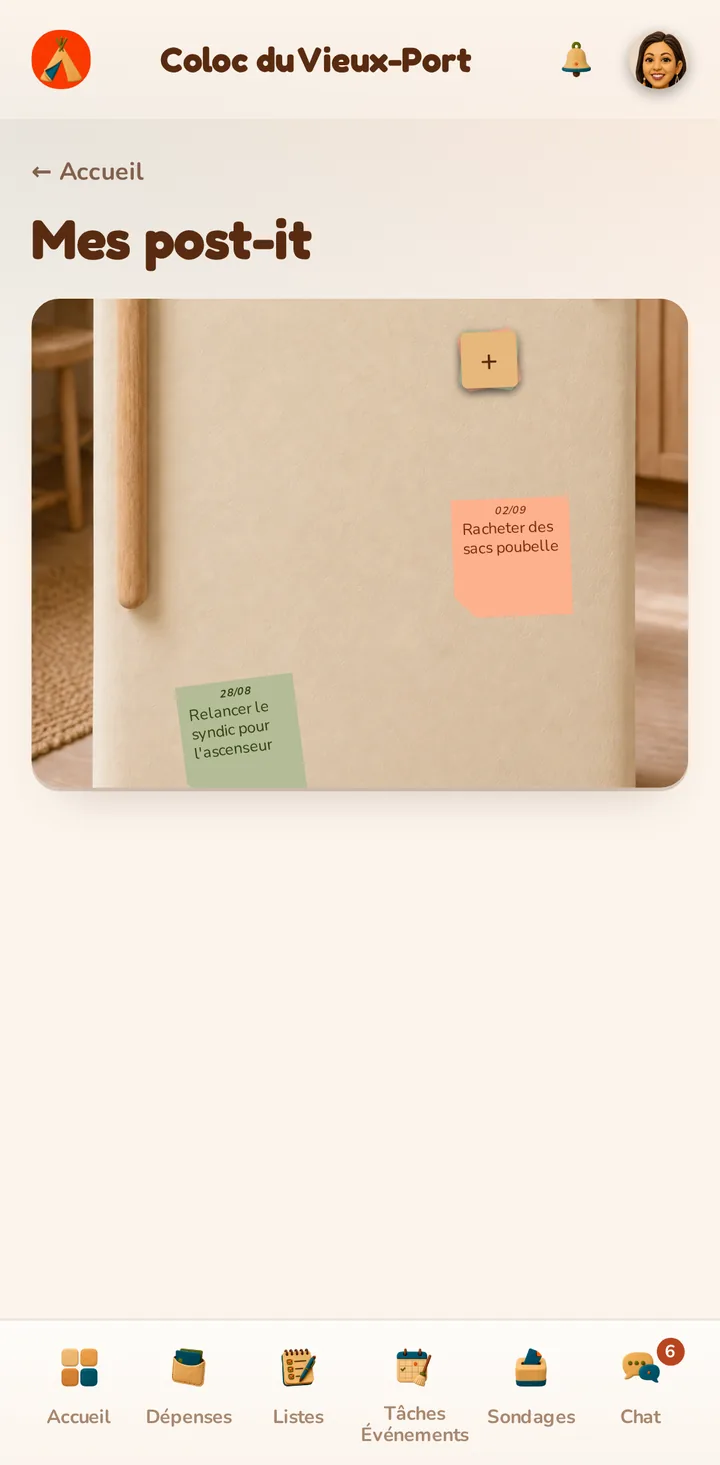
Où voir tous les post-its du Tipi ?
Le bloc frigo de l'accueil n'en montre que six ; ouvrez l'écran « Mes post-it » pour retrouver tous ceux qui n'ont pas encore échu.
Sondages
Comment créer un sondage ?
Donnez-lui un titre, au moins deux choix, un type de vote, et sélectionnez les membres concernés (tous par défaut) ; vous en devenez automatiquement administrateur.
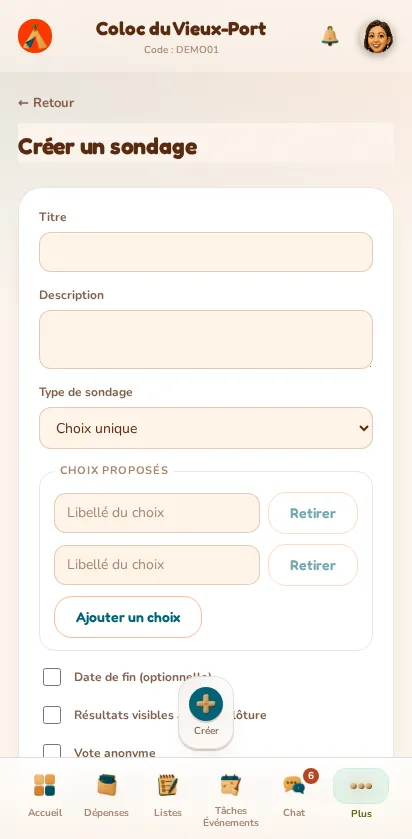
Quels types de vote sont possibles ?
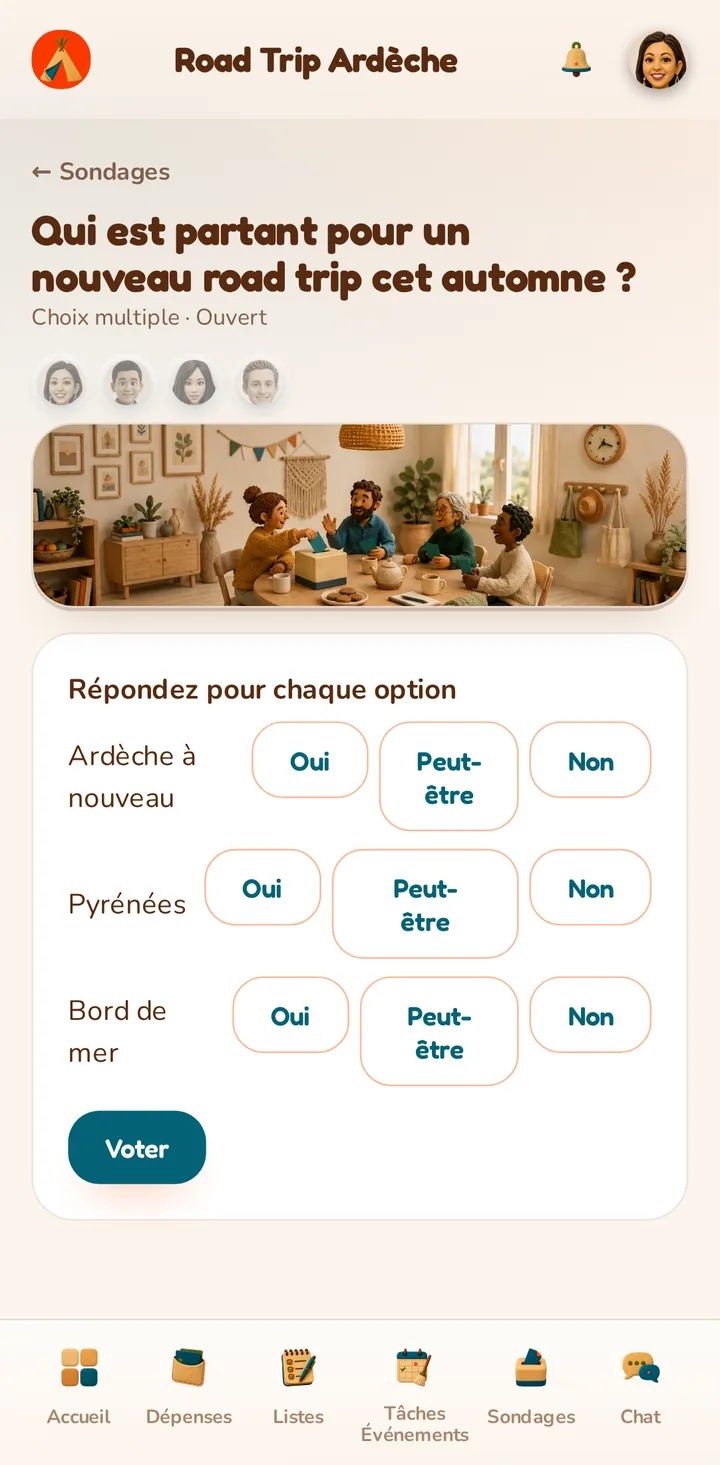
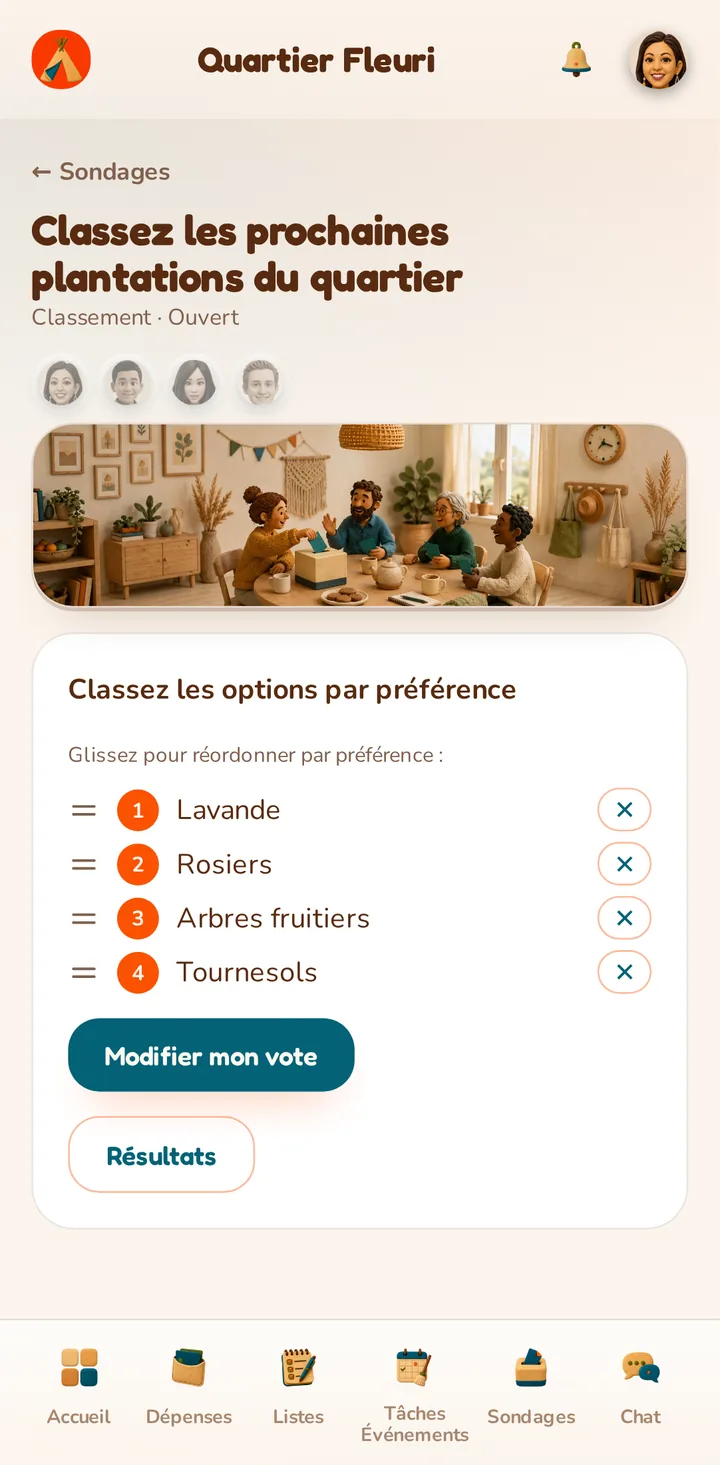
Optez pour un choix unique (une seule option retenue), un choix multiple (Oui/Non/Peut-être pour chaque option), ou un classement (les options ordonnées par préférence).
Comment voter ?
Sélectionnez votre réponse selon le type du sondage, puis validez ; vous pouvez modifier votre vote à tout moment tant que le sondage reste ouvert.
Puis-je organiser un vote anonyme ?
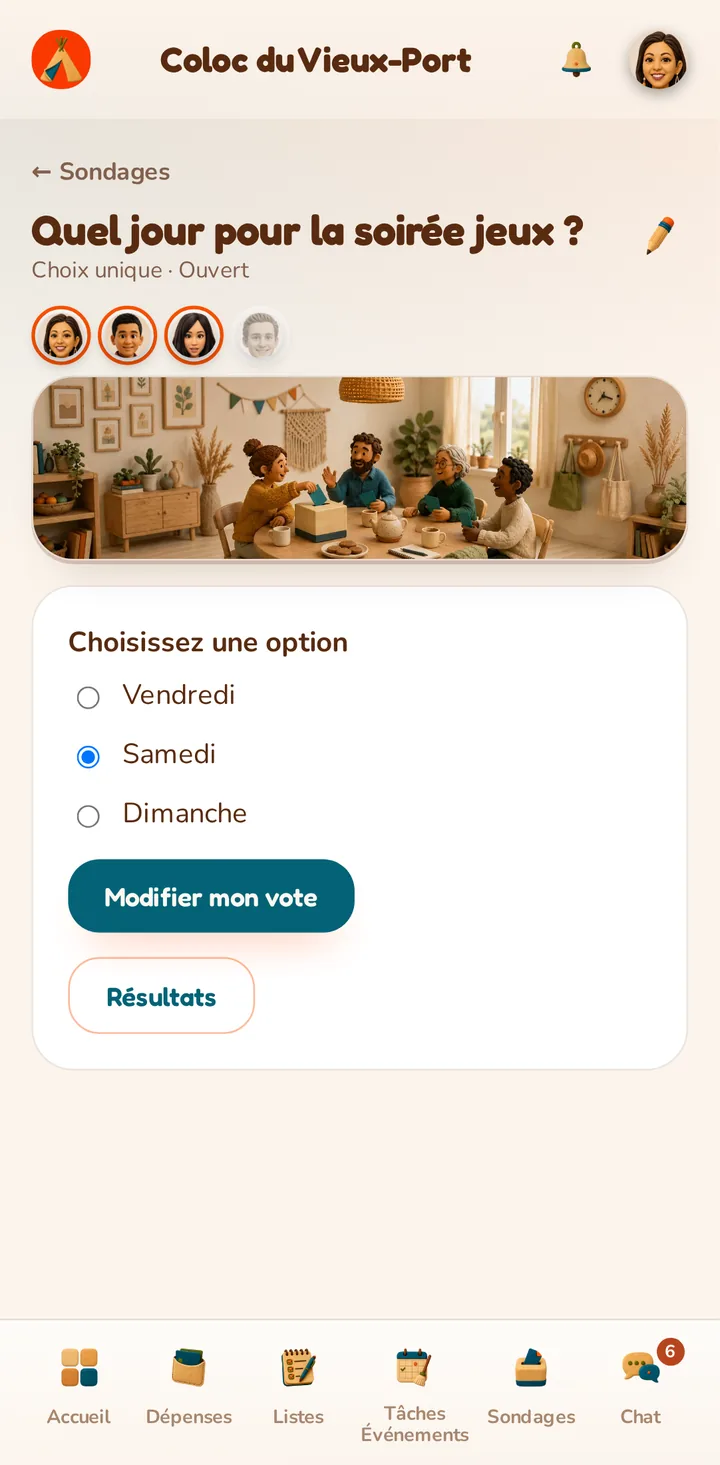
Cochez « Vote anonyme » à la création pour que les résultats n'affichent qu'un total par choix, sans jamais révéler qui a voté quoi.
Peut-on voir les résultats avant la fin du sondage ?
Cochez « Résultats visibles avant la clôture » pour que tout membre puisse consulter les résultats dès le premier vote ; sinon, seuls les administrateurs les voient avant que le sondage soit clos.
Comment clôturer ou rouvrir un sondage ?
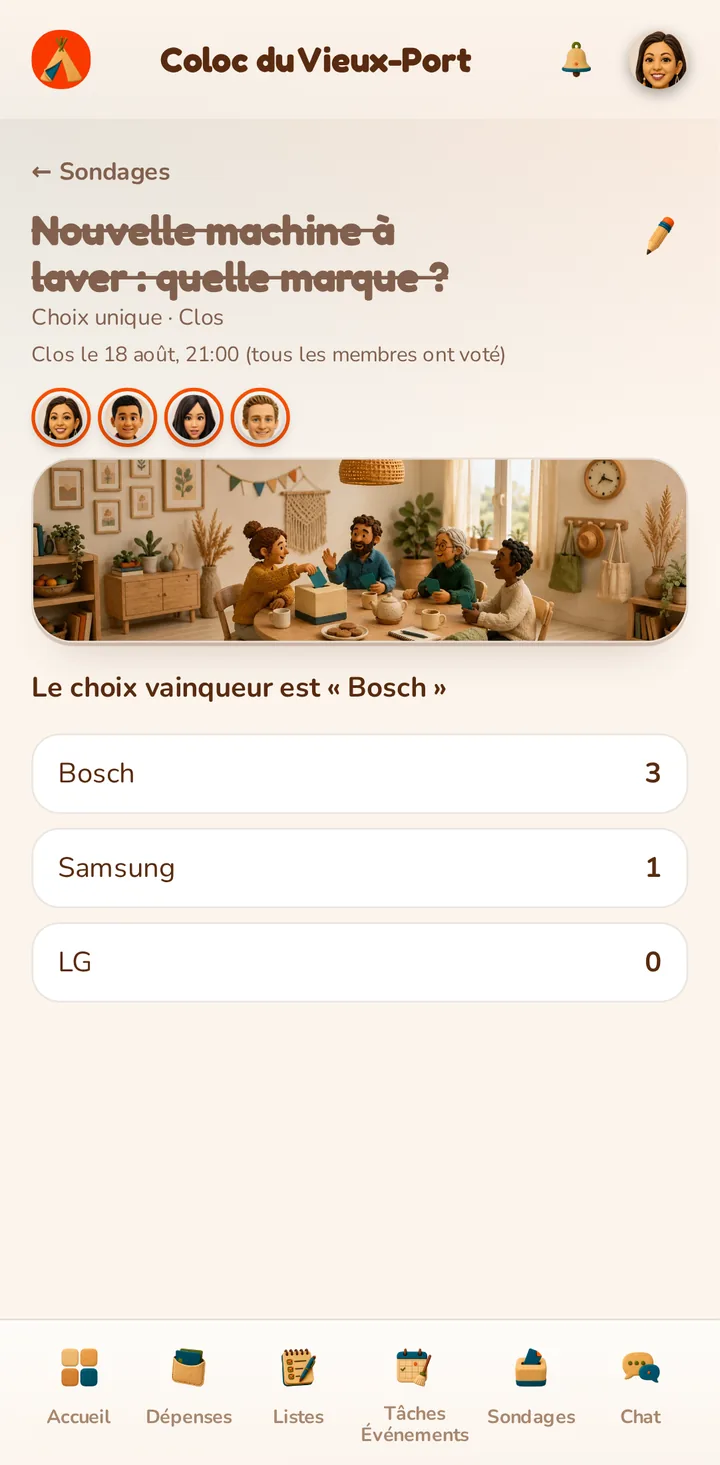
Un administrateur peut clore le vote manuellement à tout moment, ou activer la clôture automatique dès que tout le monde a voté ; un sondage clos peut être rouvert plus tard.
Qui peut gérer un sondage et qui peut y voter ?
Depuis l'écran de modification, un administrateur peut ajouter ou retirer des membres, et promouvoir ou rétrograder d'autres administrateurs (à condition d'en laisser toujours au moins un).
Comment archiver ou supprimer un sondage ?
Un administrateur peut archiver un sondage pour le sortir des listes actives tout en gardant ses résultats visibles, ou le supprimer définitivement en confirmant la saisie de son titre exact.
Chat de Tipi
Comment écrire dans le chat du Tipi ?
Écrivez votre message dans la zone de saisie en bas de l'écran de conversation et appuyez sur Entrée (Maj+Entrée pour un retour à la ligne) : un message envoyé ne peut plus être modifié ni supprimé.
Comment mentionner un membre ?
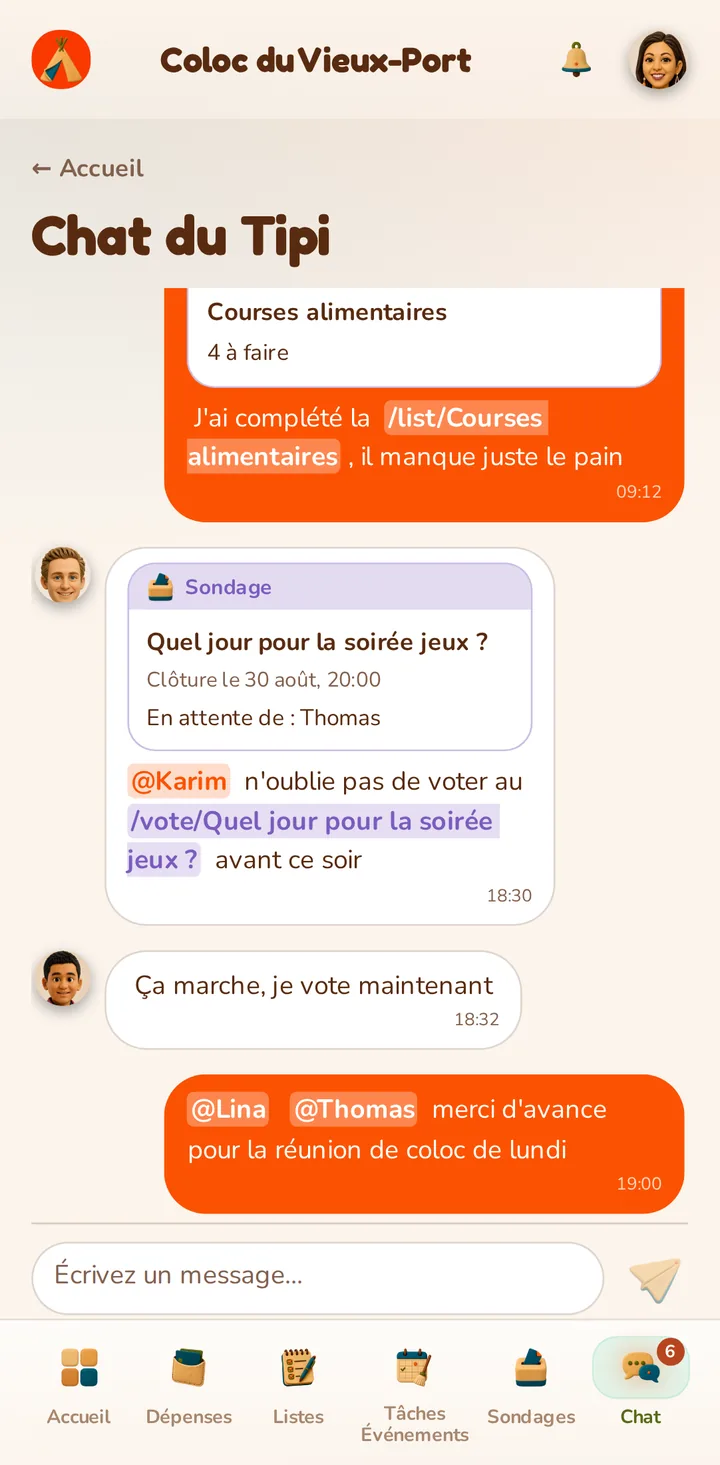
Tapez @ suivi du début de son nom pour ouvrir la liste des membres du Tipi et l'insérer d'un clic : la personne mentionnée reçoit une notification dédiée.

Comment citer un porte-monnaie, une liste ou un sondage dans un message ?
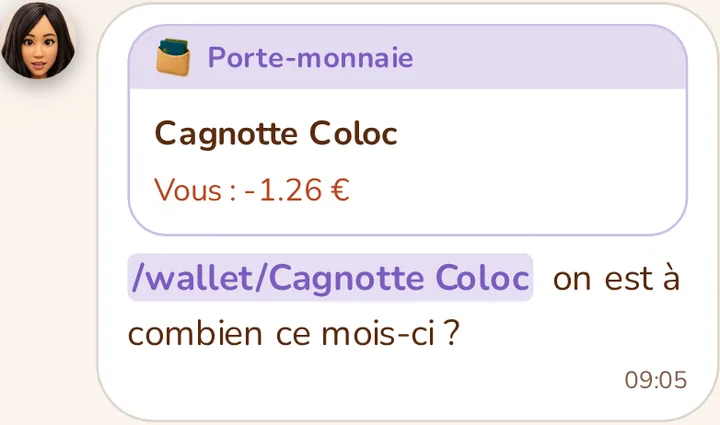
Tapez /wallet, /list ou /vote suivi d'un nom pour insérer une référence : une carte s'affiche dans le message avec un aperçu utile (votre solde, les items restants, ou qui n'a pas encore voté).
Comment réagir à un message ?
Cliquez sur un message pour choisir l'un des six emoji proposés ; cliquer à nouveau sur votre réaction déjà posée la retire.
Comment savoir qui a vu un message ?
Sous vos propres messages, une ligne « Vu par » affiche les pastilles des membres qui les ont déjà consultés.
Comment repérer les messages non lus ?
Le lien Chat de la navigation affiche une pastille avec le nombre de messages non lus du Tipi actif, qui retombe à zéro dès l'ouverture de la conversation.
Notifications
Où voir mes notifications ?
Cliquez sur la cloche pour ouvrir la liste de vos notifications, regroupées par domaine (Tipi, Porte-monnaie, Tâches/Événements, Sondages, Post-its, Chat), les plus récentes en premier.
Comment choisir les notifications que je reçois ?
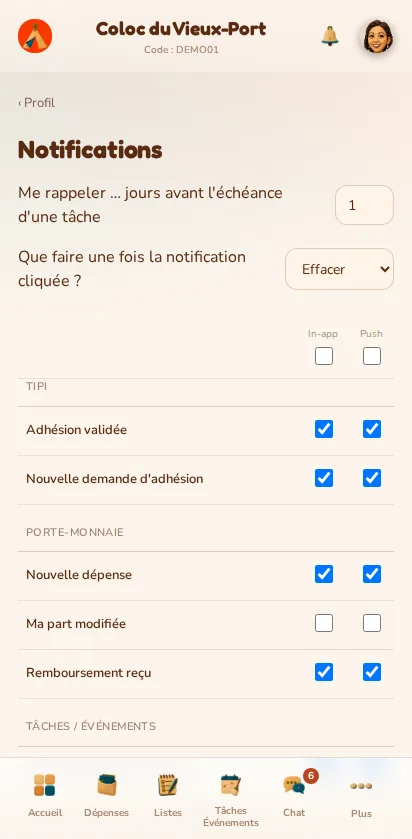
Depuis la page Notifications de votre Profil, activez ou désactivez indépendamment, pour chaque catégorie d'événement (adhésion, dépense ajoutée, tâche assignée, nouveau sondage…), la notification dans l'application et la notification push sur mobile. Chaque changement est enregistré immédiatement.
Comment régler le rappel avant l'échéance d'une tâche ?
Choisissez, dans vos préférences, combien de jours à l'avance vous souhaitez être rappelé de l'échéance d'une tâche (1 jour par défaut).
Que se passe-t-il quand je clique sur une notification ?
Optez pour « Effacer » (la notification disparaît une fois lue) ou « Conserver » (elle reste visible, marquée comme lue) dans vos préférences.
Comment effacer mes notifications ?
Retirez une notification précise avec la croix sur sa ligne, ou utilisez « Tout effacer » en haut du panneau pour les marquer toutes lues d'un coup.
Comment recevoir les notifications sur mon téléphone ?
Sur l'application mobile, autorisez les notifications une fois connecté pour recevoir vos alertes même l'application fermée.
Export calendrier
Comment retrouver mes tâches dans mon agenda (Google, Apple…) ?
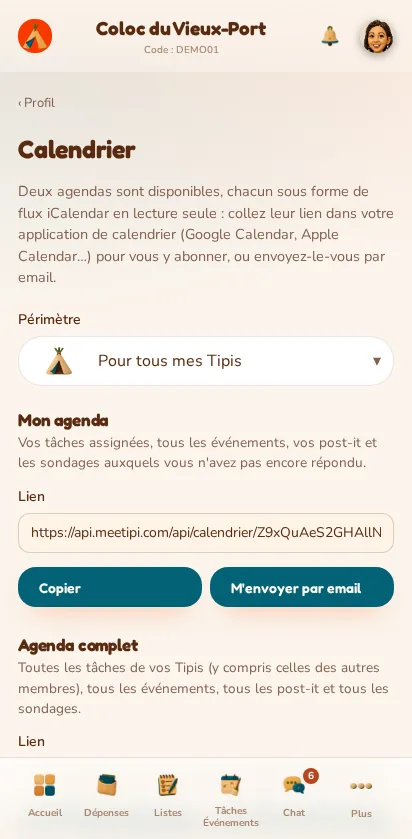
Depuis la page « Calendrier » de votre Profil, retrouvez deux liens .ics : l'agenda « Moi » (centré sur ce qui vous concerne) et l'agenda « Tout » (l'ensemble du Tipi).
Comment m'abonner depuis mon application de calendrier ?
Copiez le lien ou faites-vous l'envoyer par email, puis ajoutez-le comme abonnement dans Google Calendar, Apple Calendar ou tout autre client compatible.
Que contiennent les deux agendas ?
Les deux agendas reprennent vos tâches et événements à venir, les post-its non échus et les fins de sondage ; « Moi » ne montre que vos propres tâches et sondages non votés, « Tout » montre également ce qui concerne les autres membres.
Mon lien a été partagé par erreur, que faire ?
Un bouton dédié remplace vos deux liens en une seule fois si vous souhaitez couper l'accès aux anciens abonnements : les précédents cessent immédiatement de fonctionner.